구글 플레이스토어 앱 등록 A-Z — 스크린샷으로 전 과정 정리
구글 플레이스토어에 앱을 처음 등록해보면 콘솔 UI가 생각보다 복잡하다. 어디서 뭘 눌러야 하는지 헷갈리는 부분이 한두 군데가 아니다.
직접 등록하면서 캡처한 화면을 바탕으로 전 과정을 정리했다.
전체 흐름
구글 플레이 콘솔 가입 ($25)
  → 앱 만들기
  → 내부 테스트 (선택)
  → 비공개 테스트 (필수 — 12명 × 14일)
  → 할 일 목록 완료
  → 스토어 등록정보 설정
  → 검토 제출 → 승인 → 출시
핵심 조건: 현재 구글 정책상 비공개 테스트 12명이 14일(2주) 이상 참여해야 정식 출시가 가능하다.
Step 1 — 앱 만들기
구글 플레이 콘솔에서 앱을 신규 생성한다.
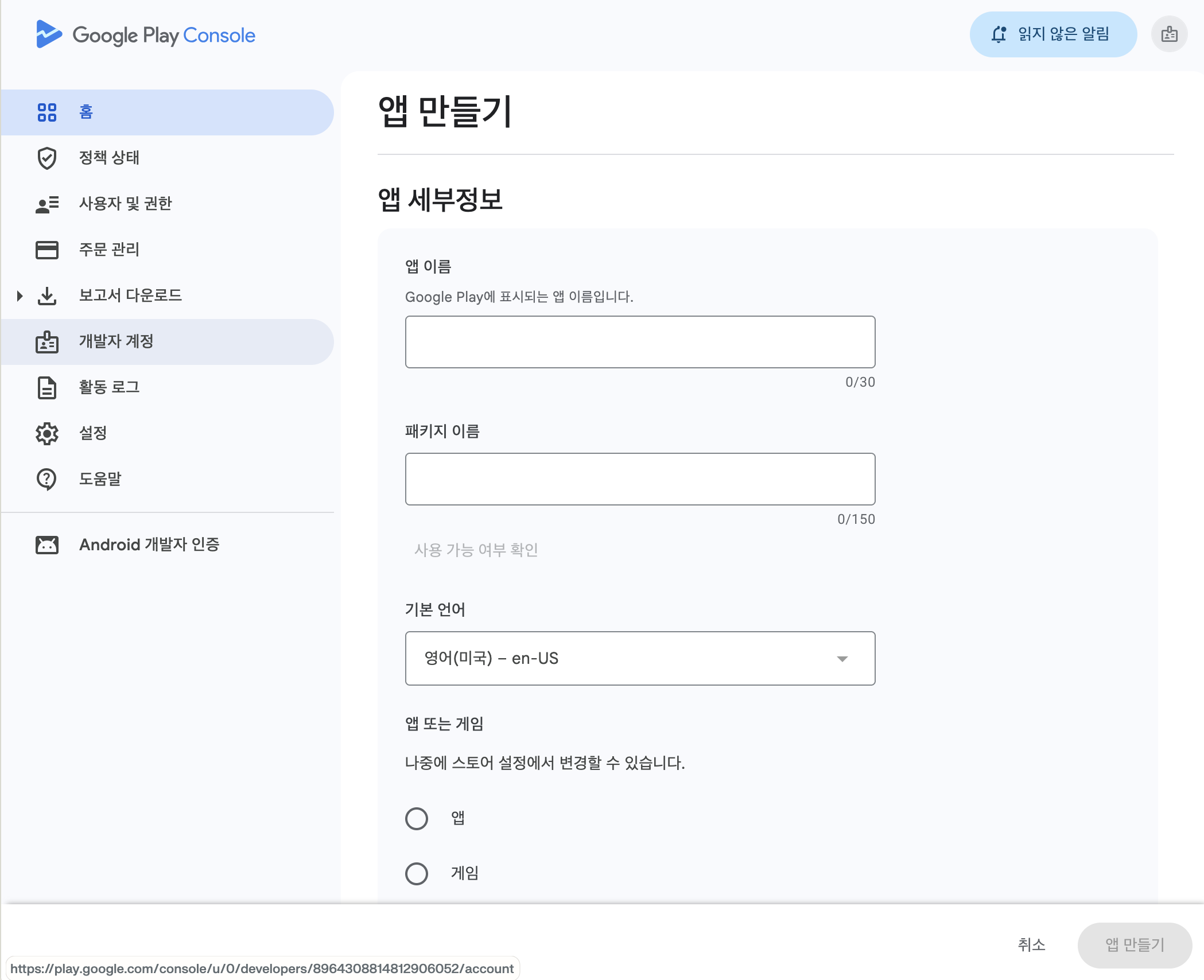
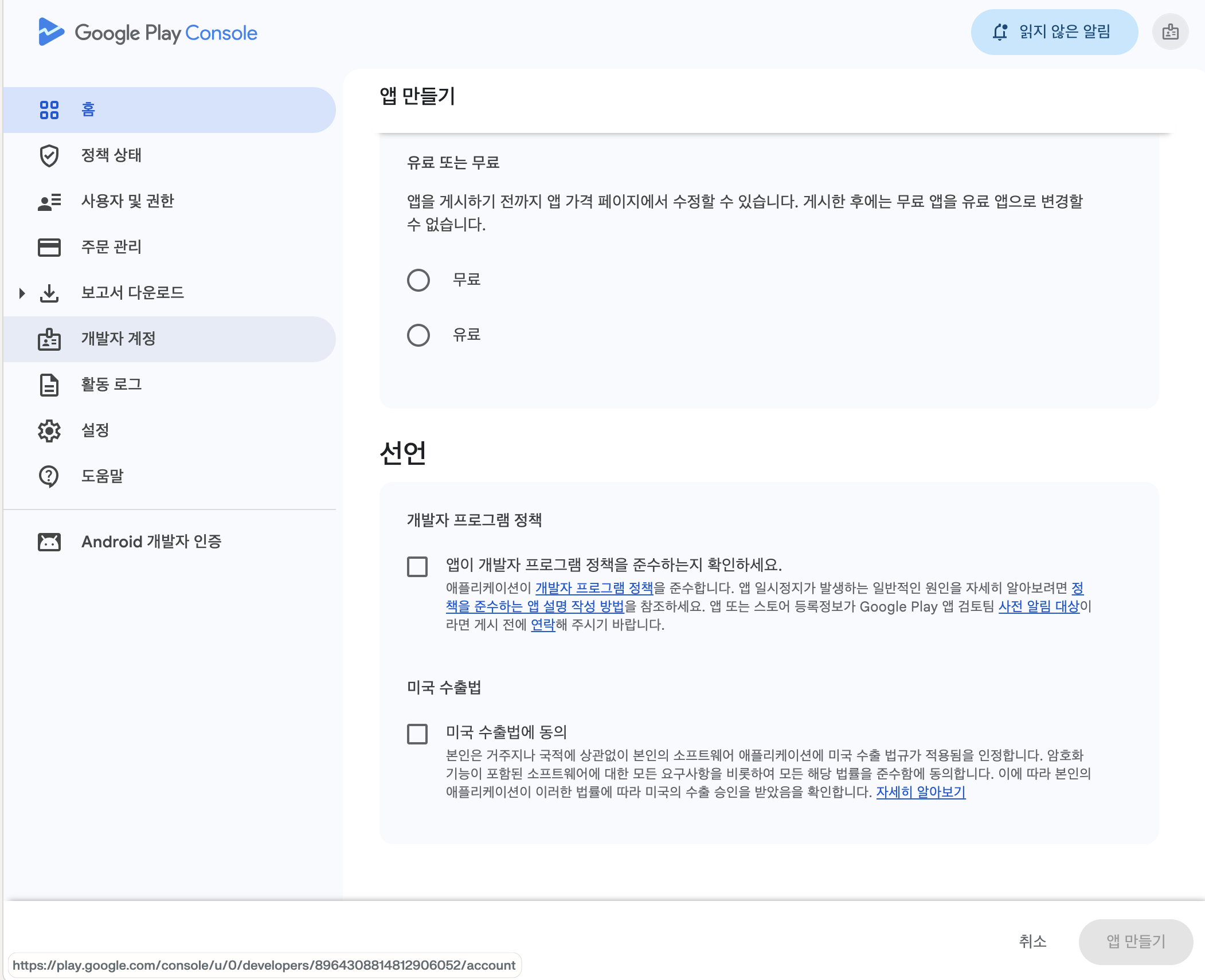
입력 항목: 앱 이름, 패키지 이름, 기본 언어, 유료/무료 선택
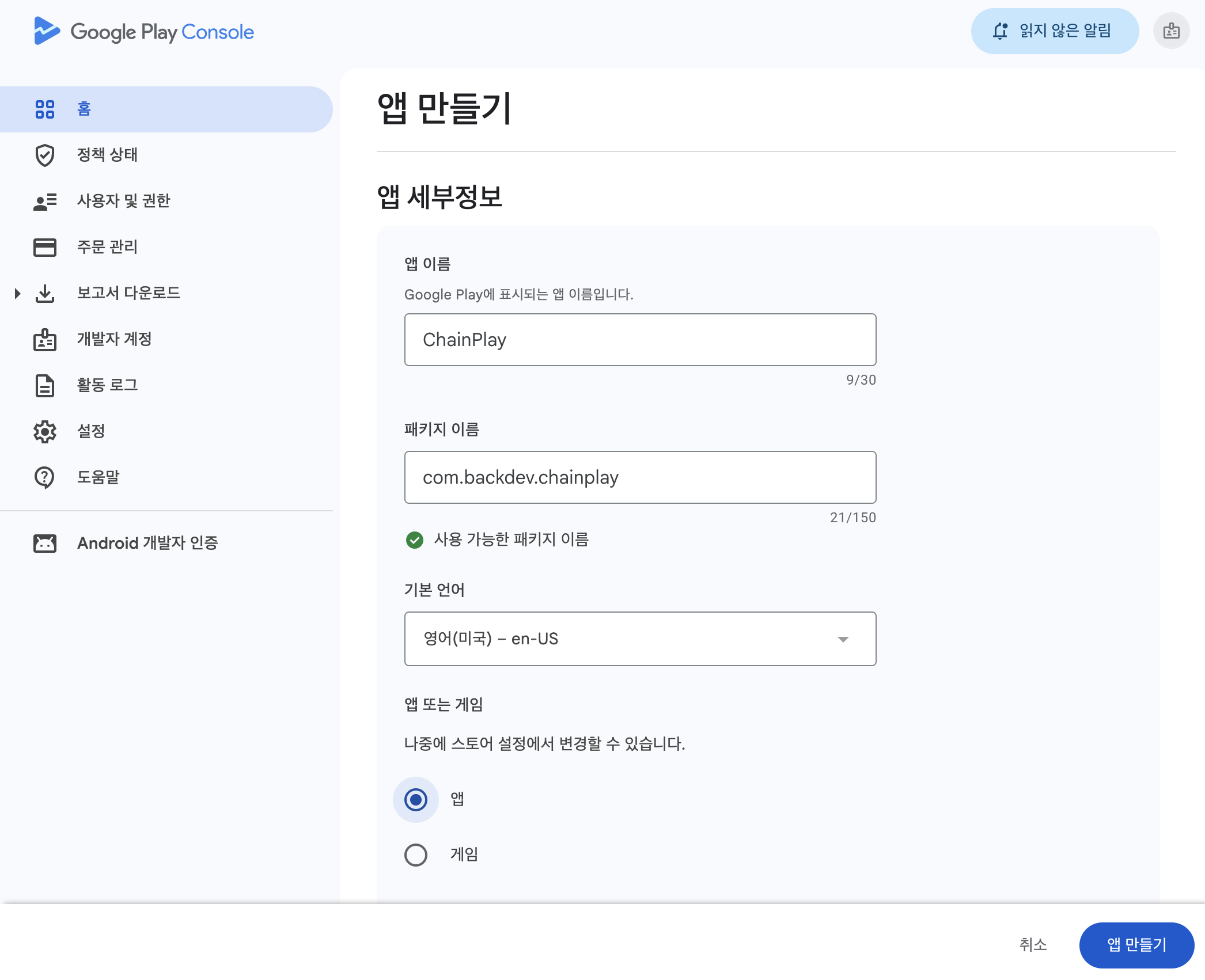
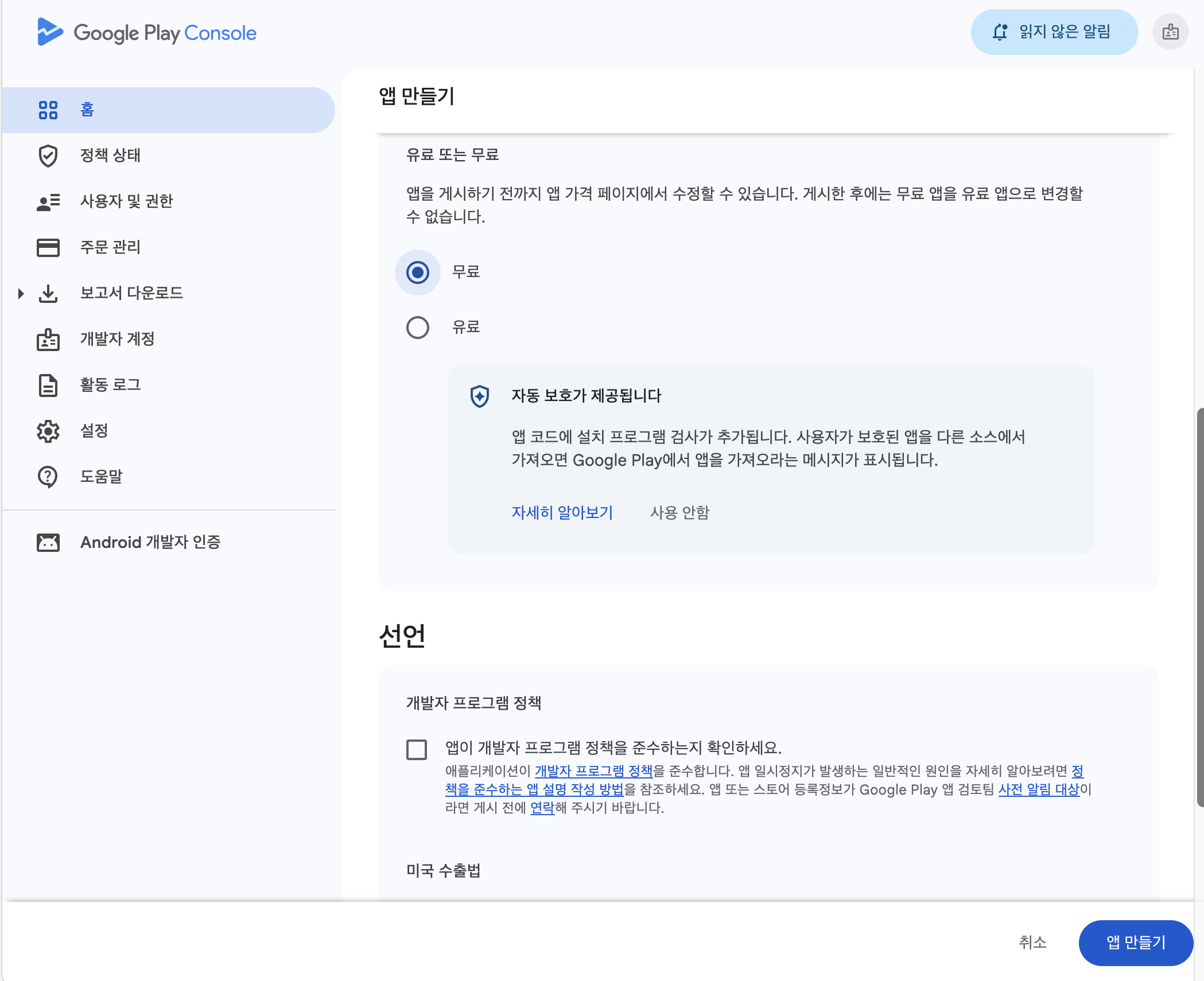
패키지 이름 형식: com.회사명.앱이름
Step 2 — 내부 테스트 (선택)
내부 테스트는 필수가 아니지만, 앱 설치 링크를 빠르게 만들어서 확인할 수 있다는 장점이 있다. 비공개 테스트 승인을 기다리는 동안 직접 설치해서 검증하기 좋다.
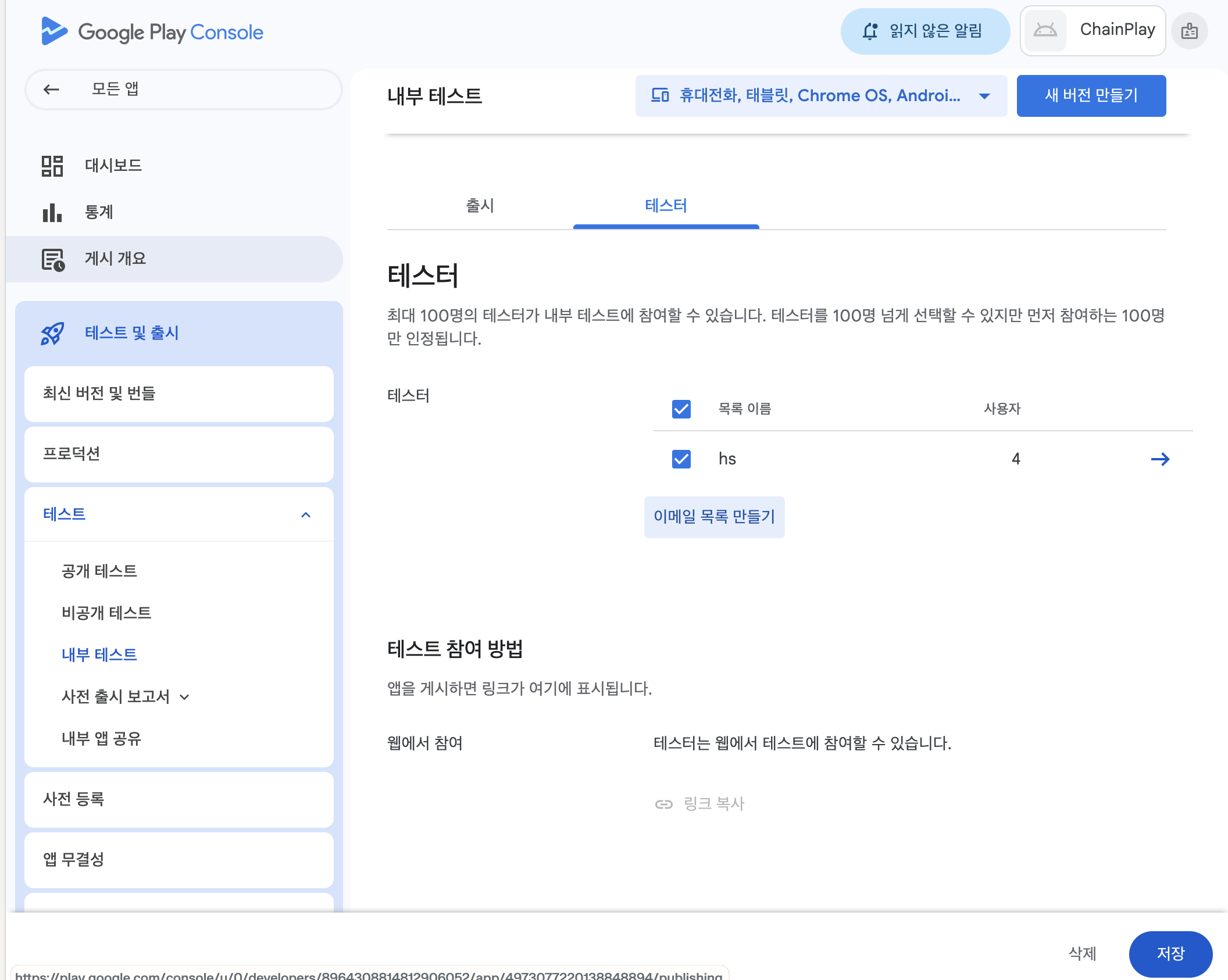
테스터 등록 및 버전 생성
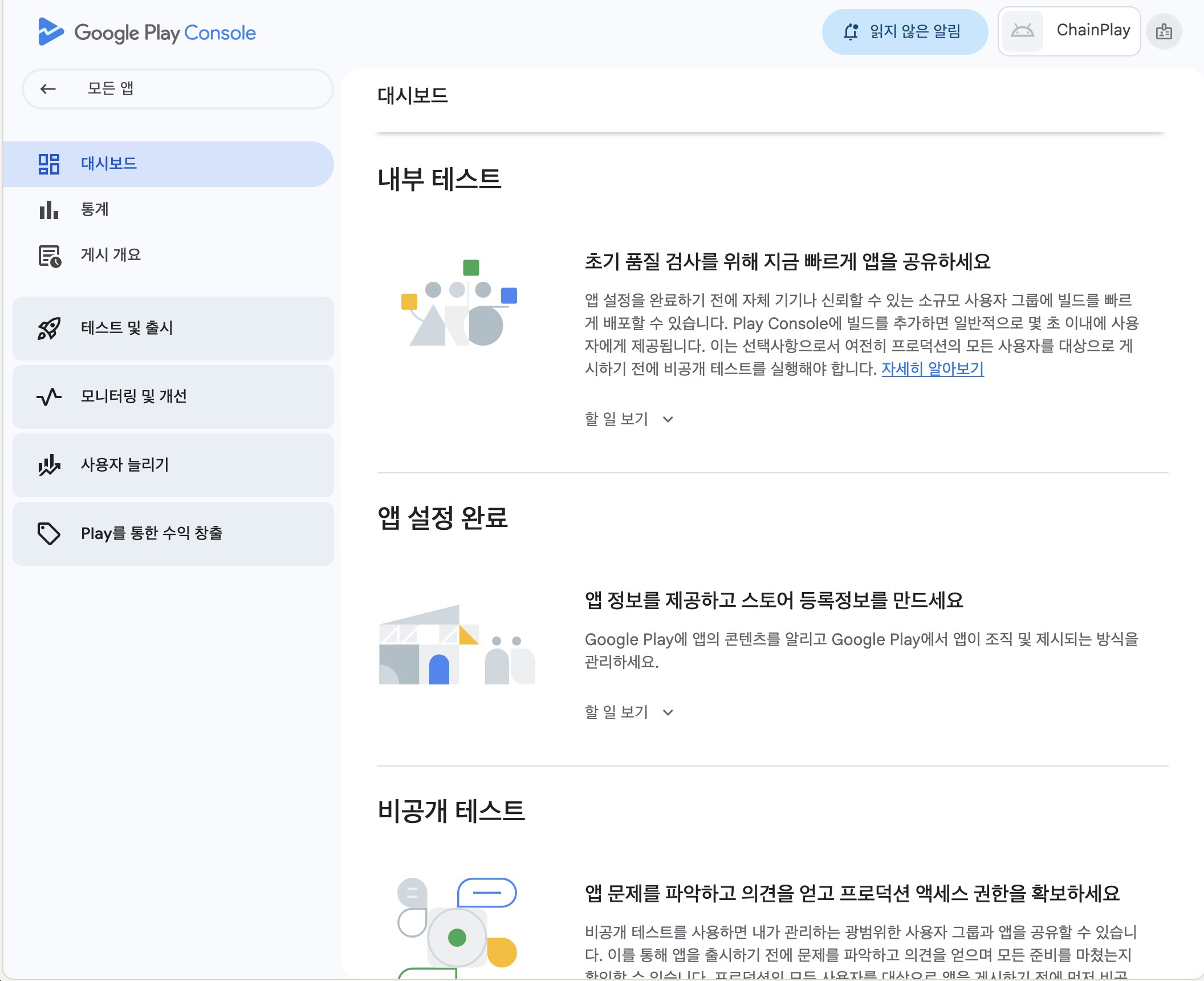
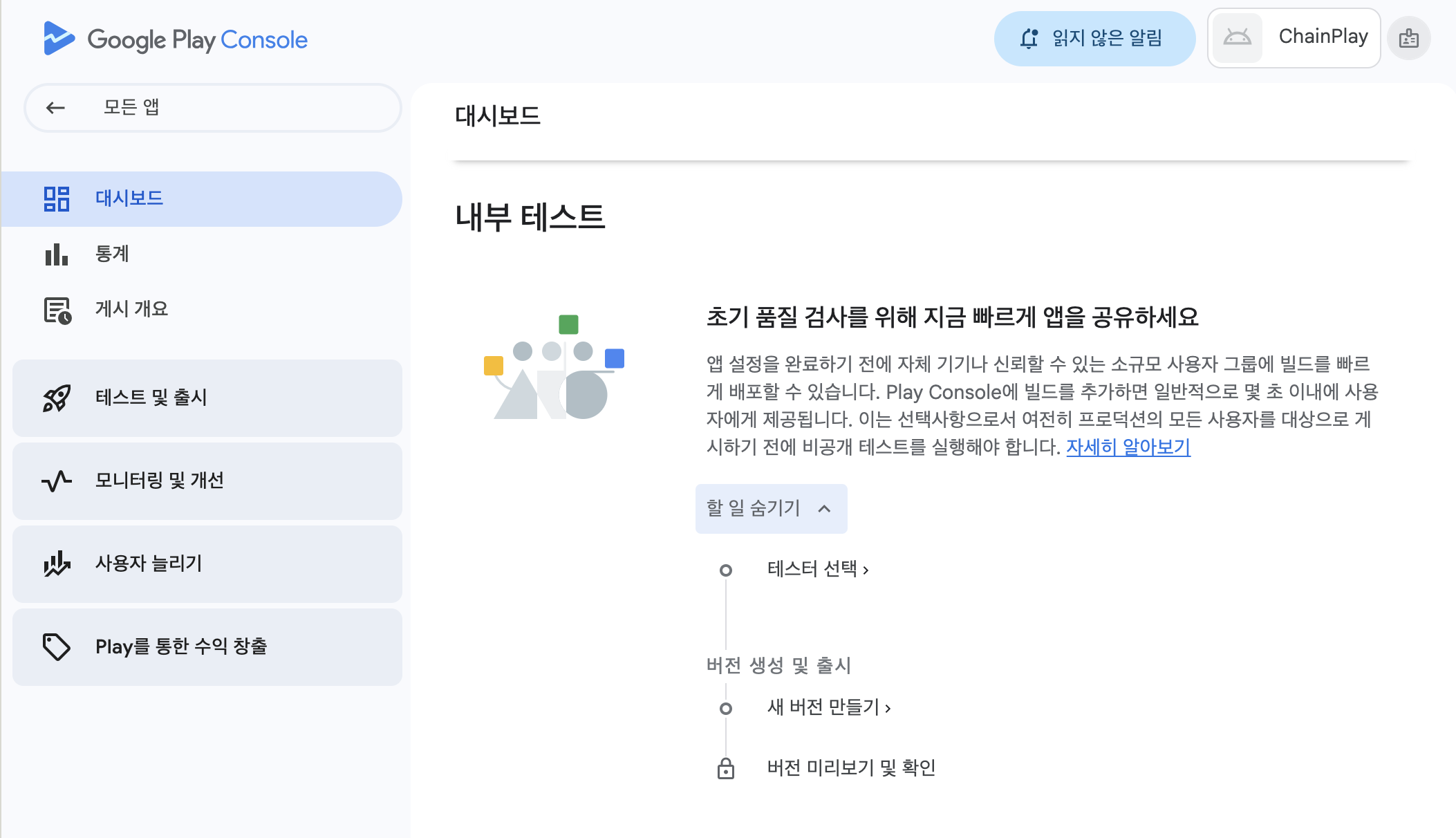
순서: 테스터 선택 → 새 버전 만들기 → 버전 미리보기 및 확인
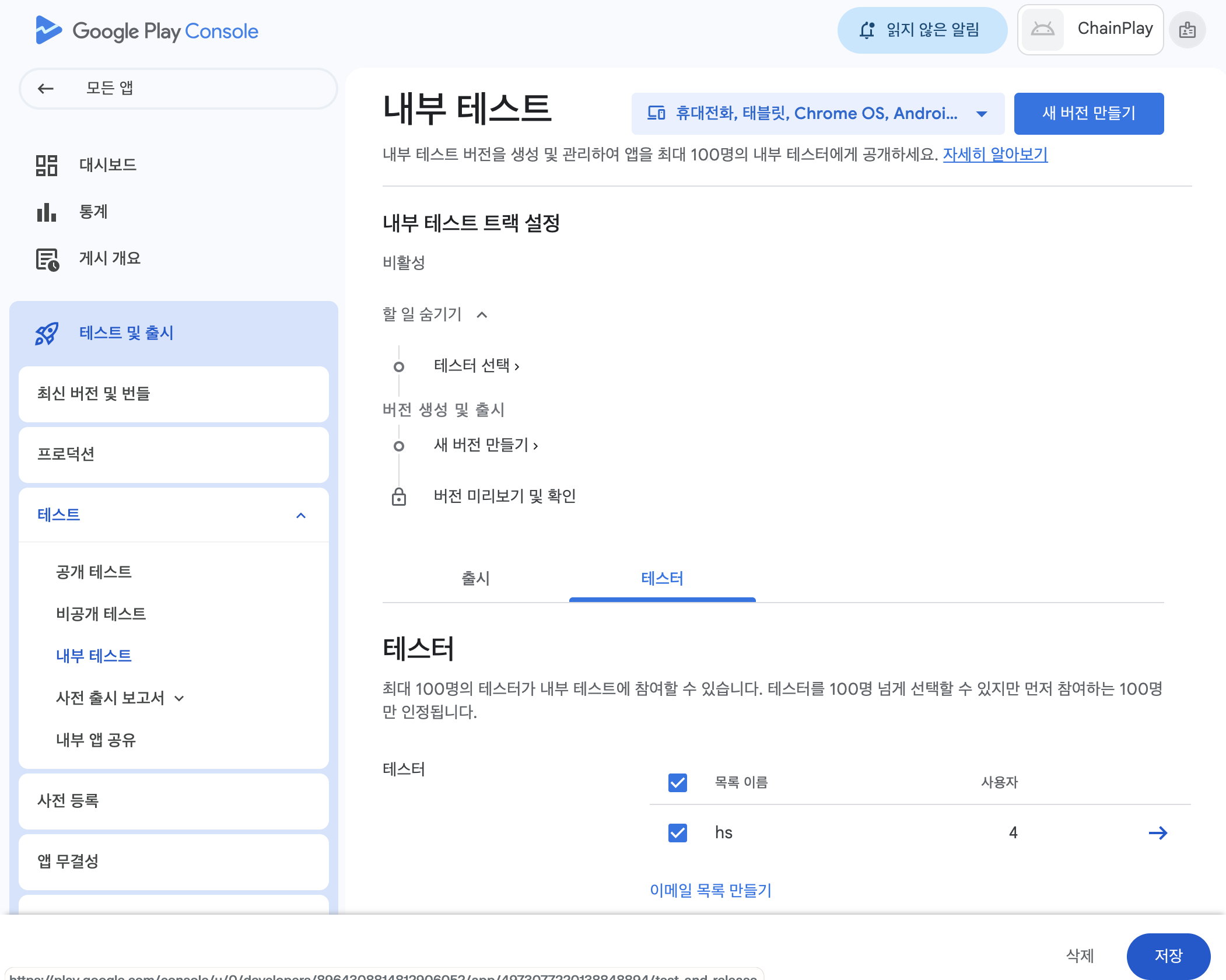
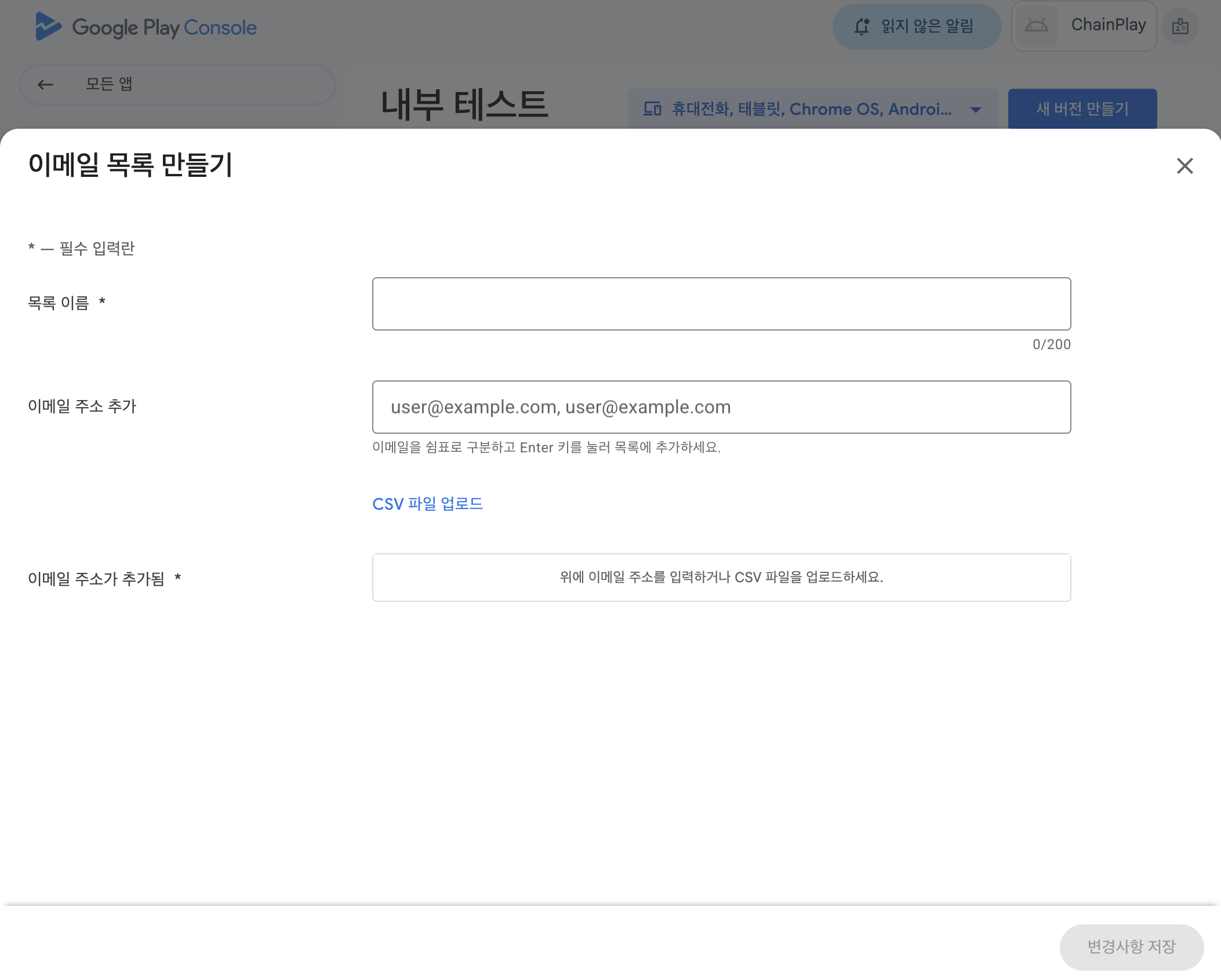
테스터 이메일 목록 추가:
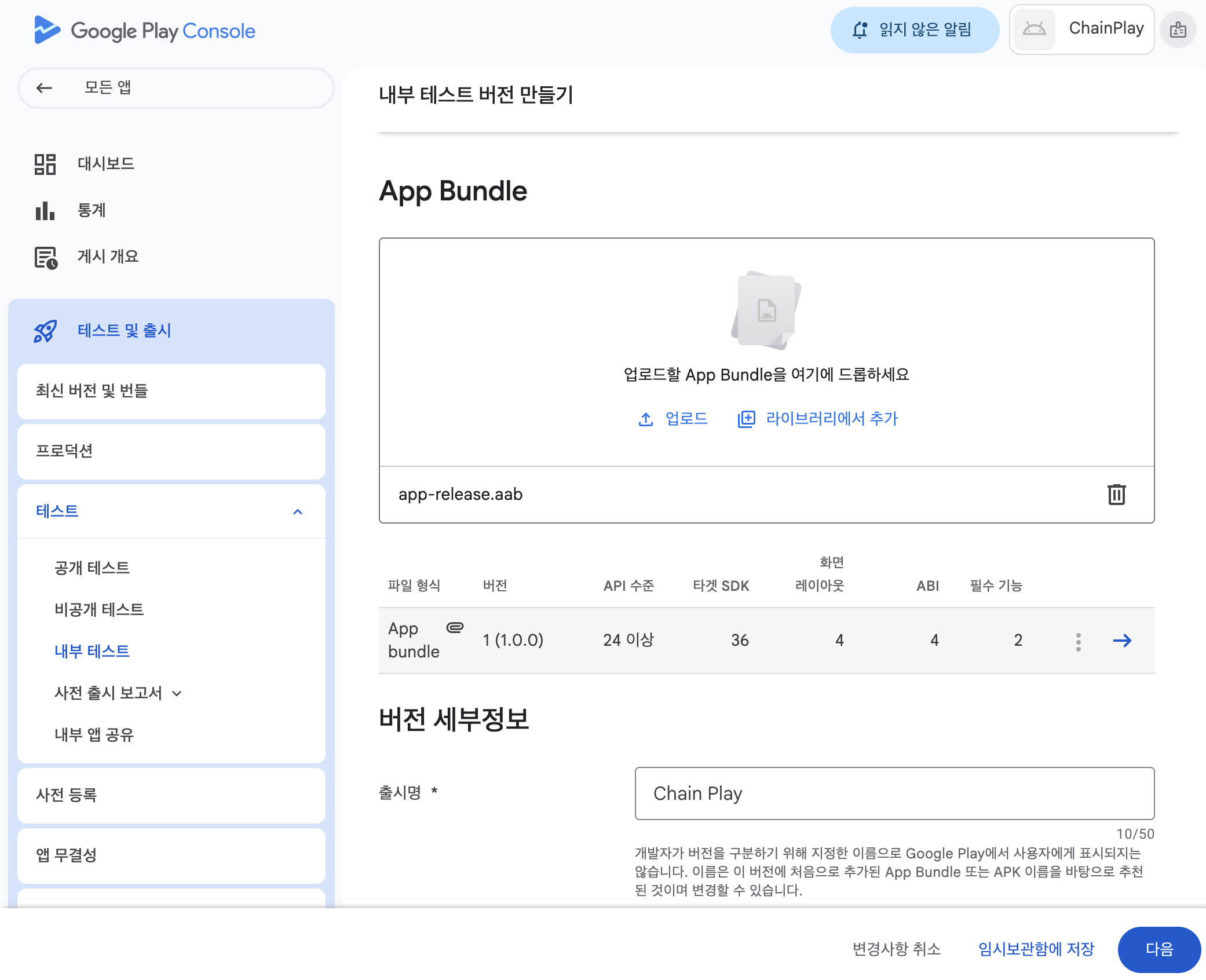
AAB 파일 업로드
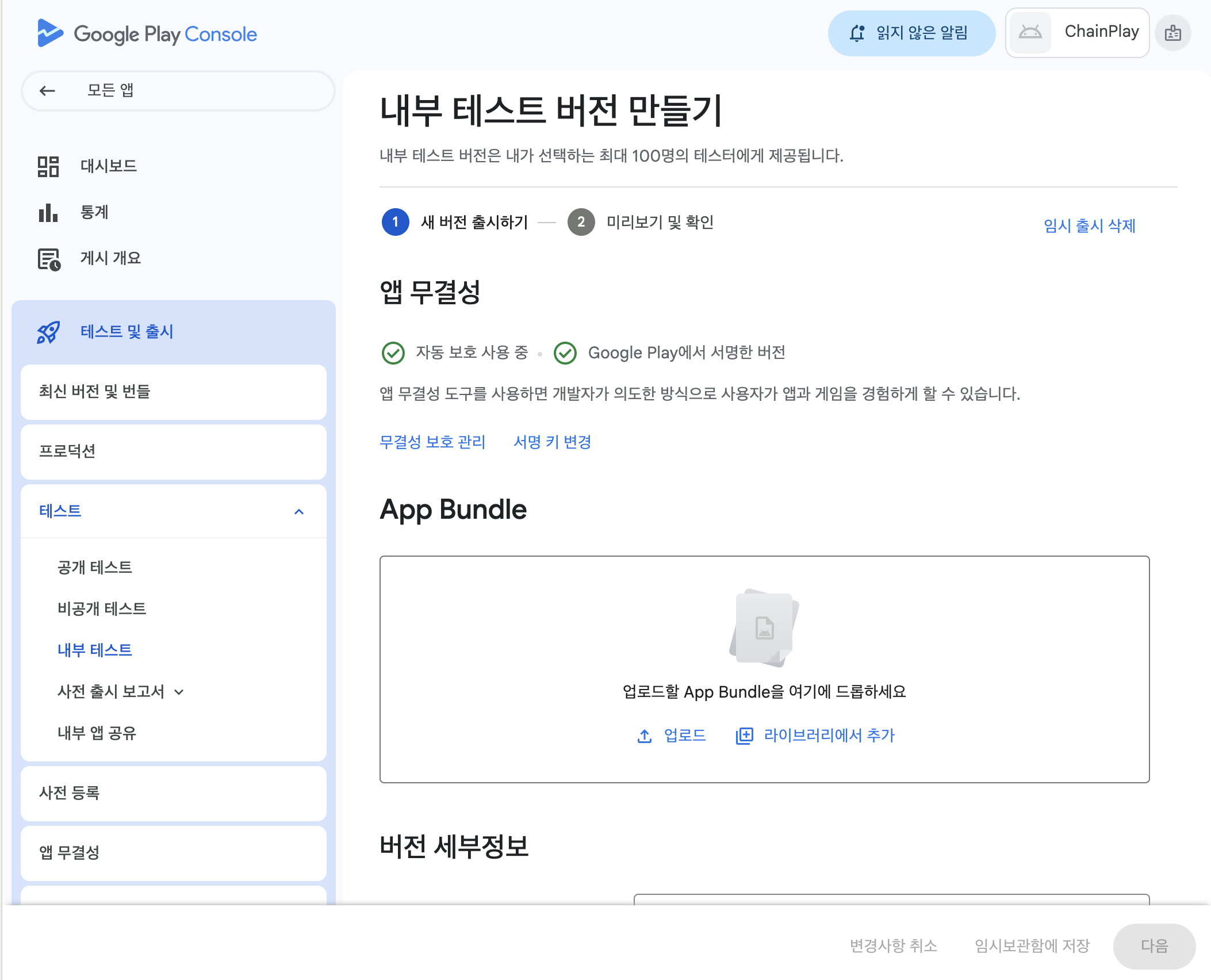
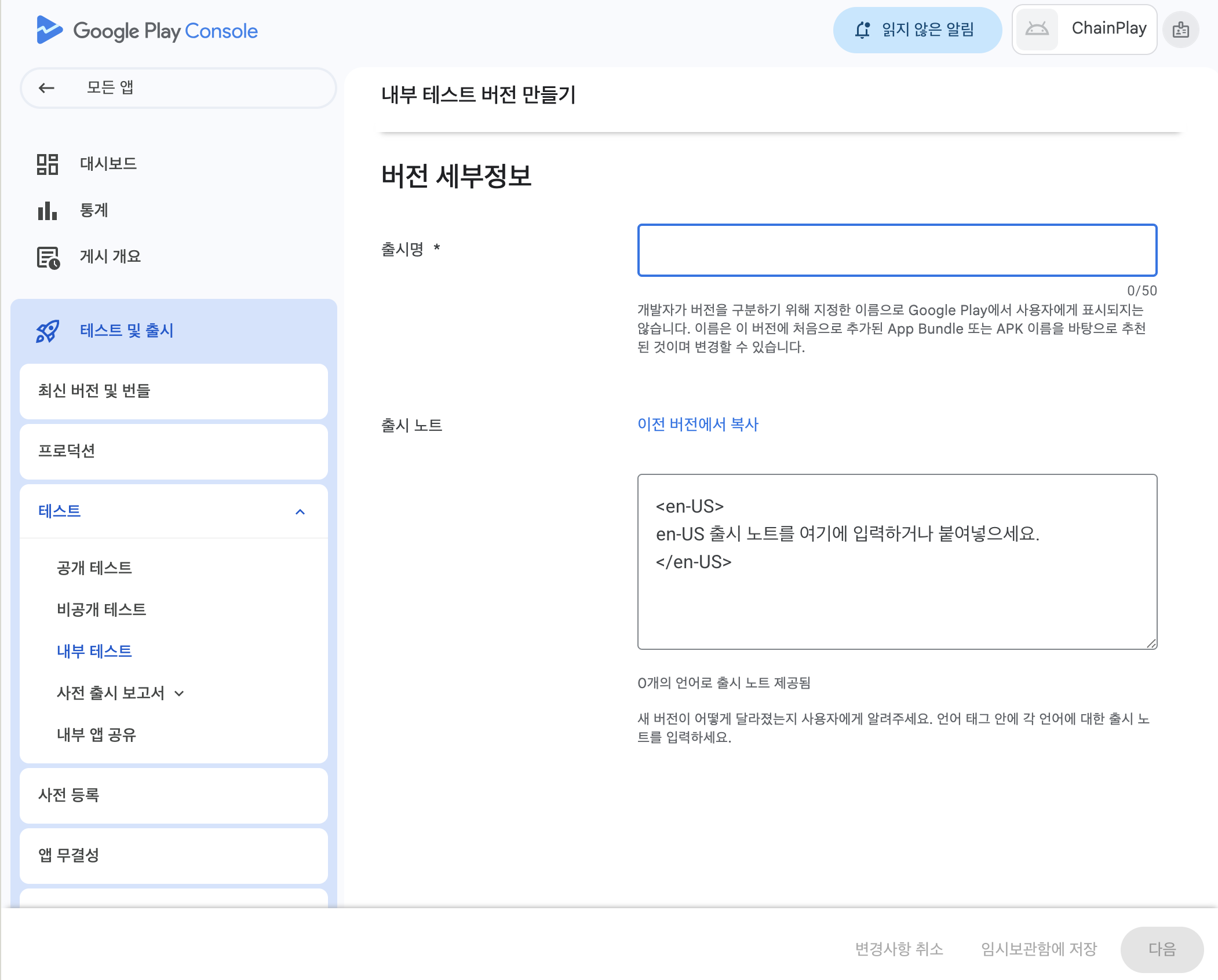
App Bundle(.aab) 파일을 업로드한다.
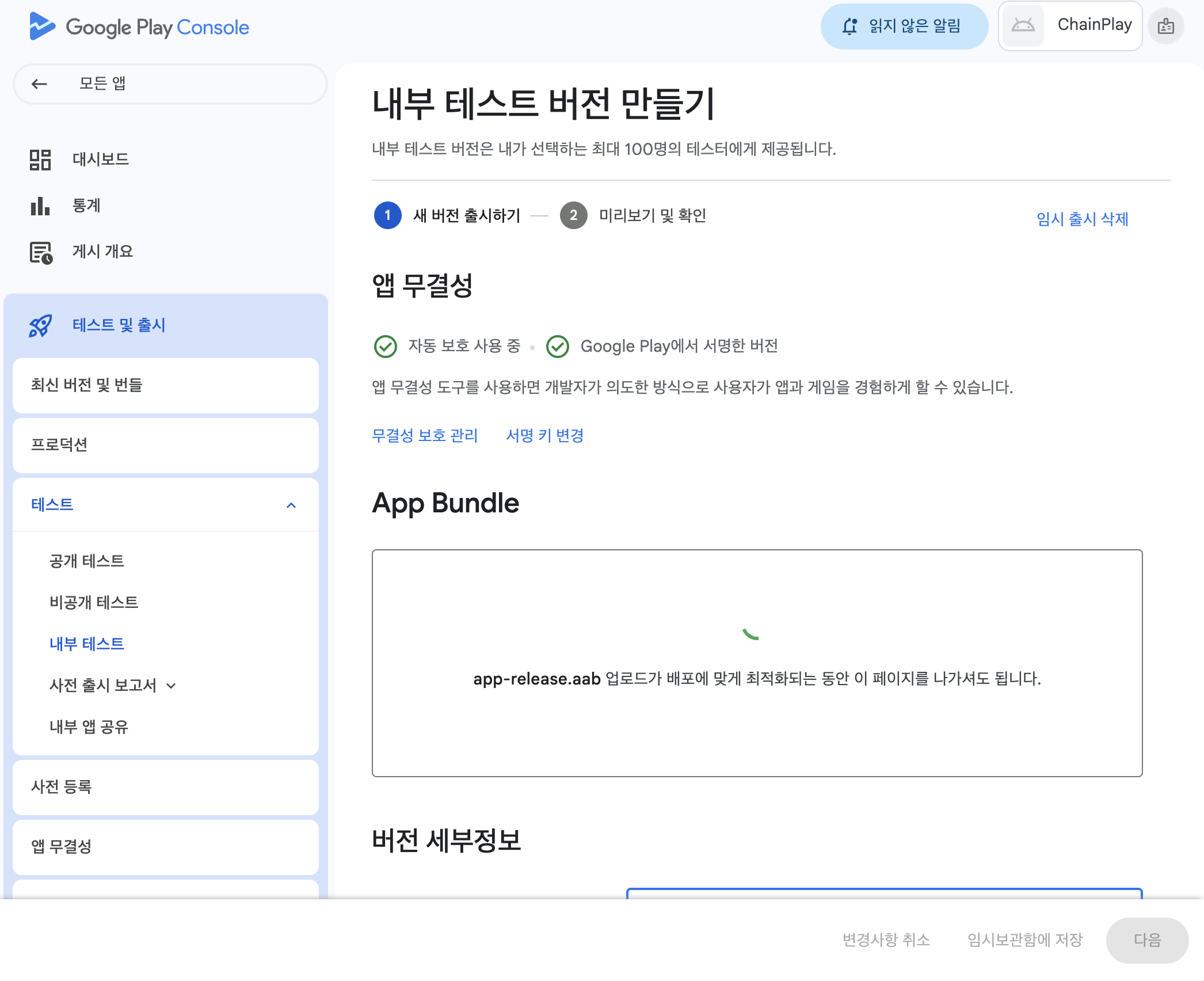
출시 정보 작성
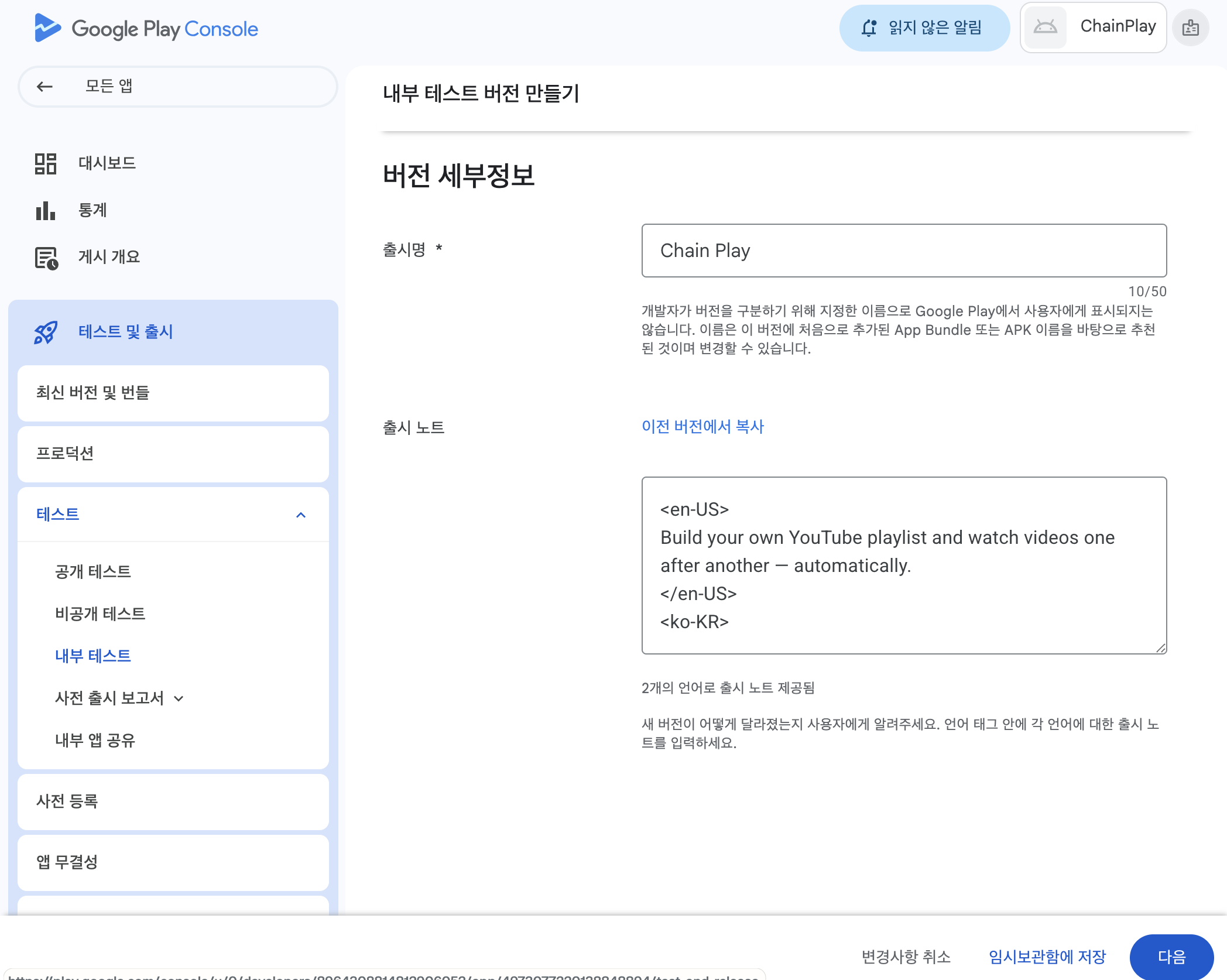
다국어 지원 시 언어 태그를 명시한다.
- 영어:
<en-US> - 한국어:
<ko-KR>
경고 메시지는 무시해도 된다.
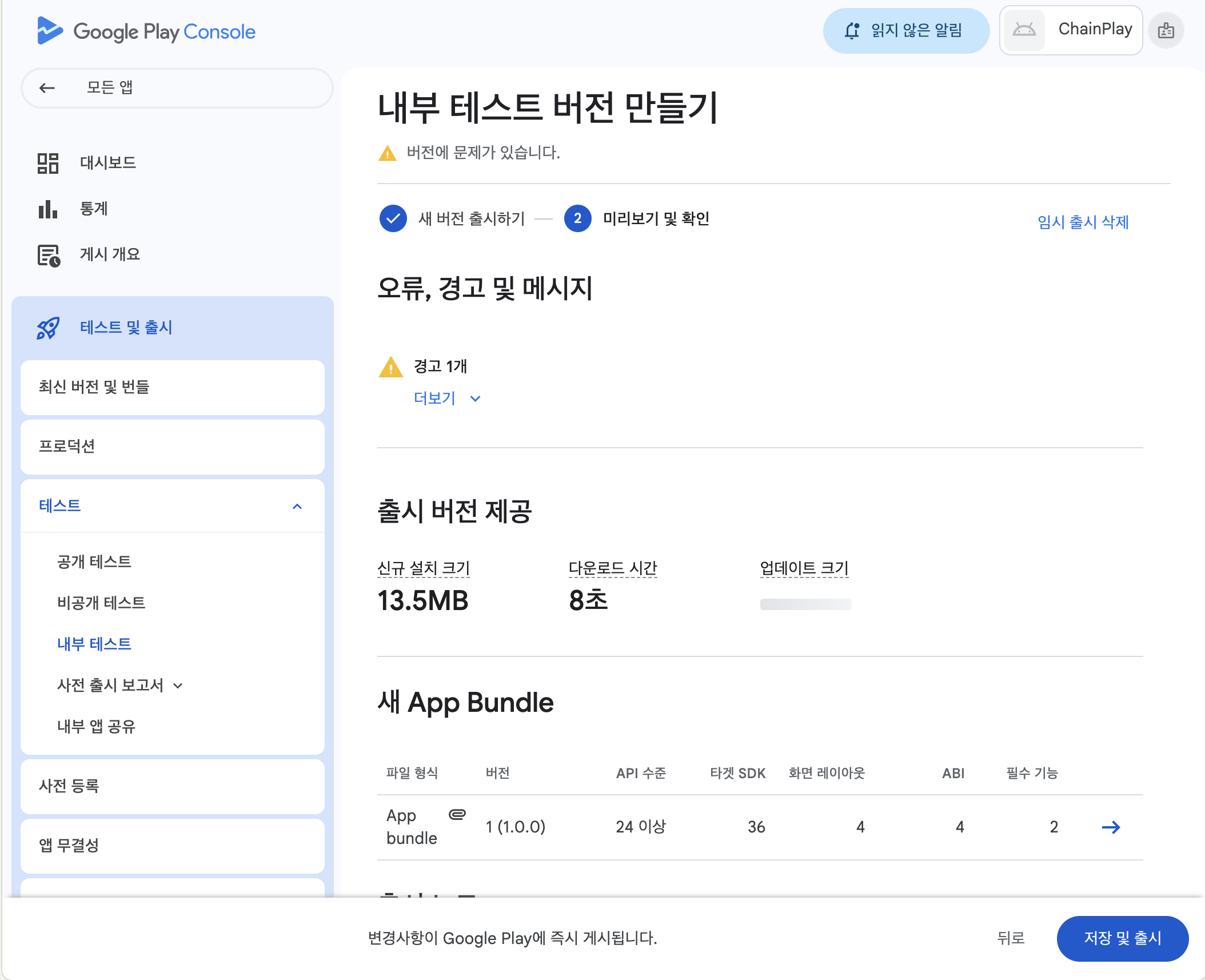
저장 후 출시:
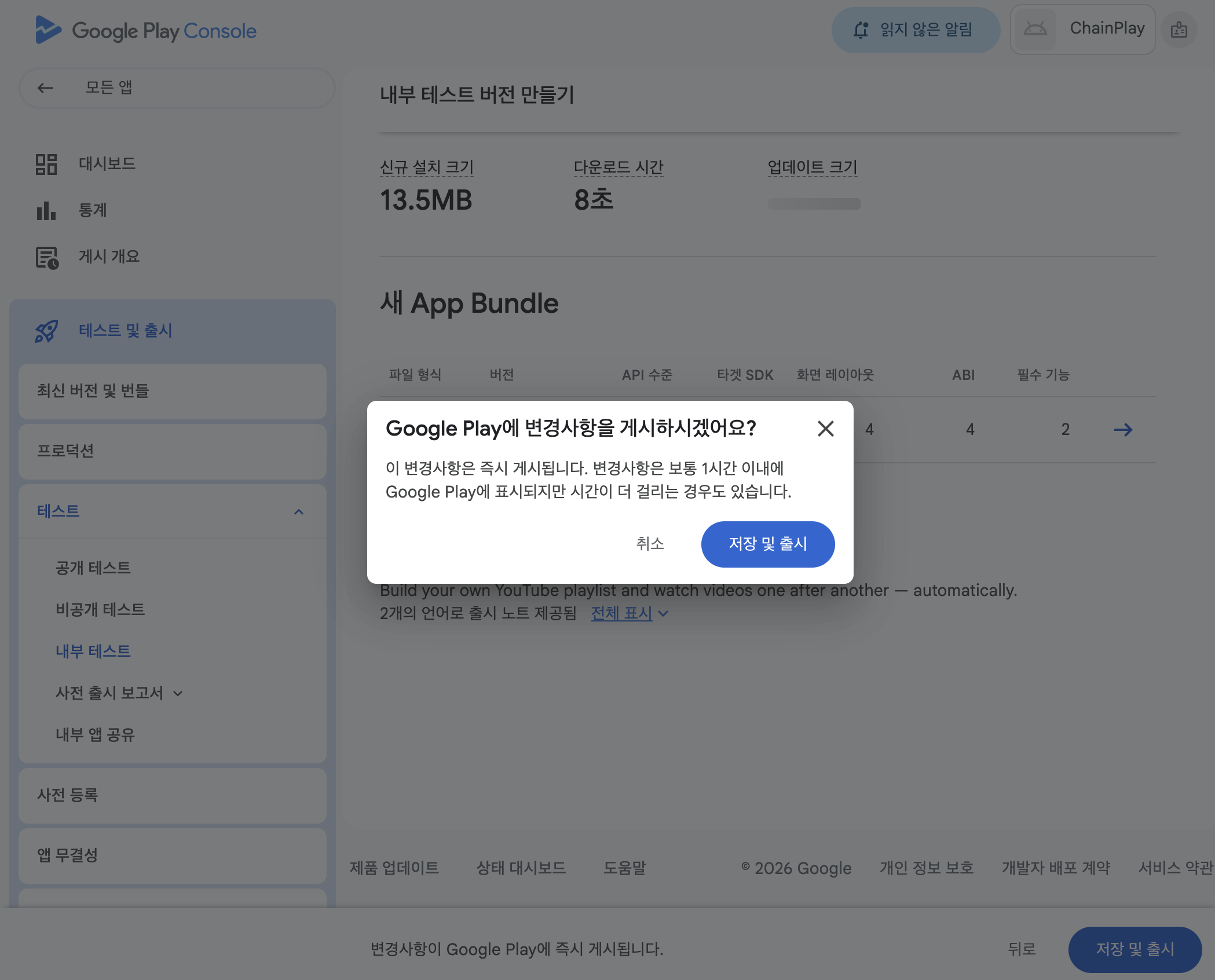
출시 확인
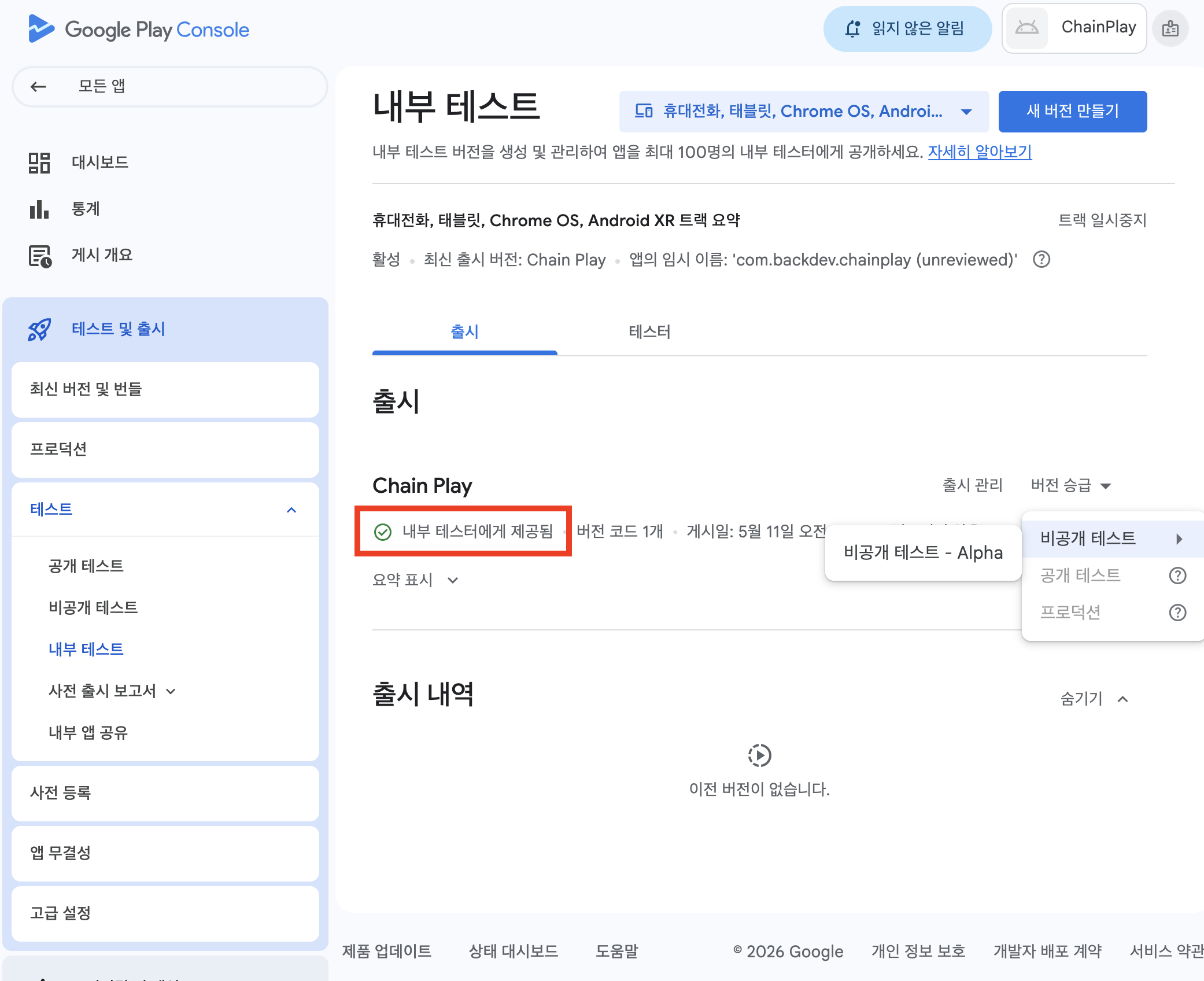
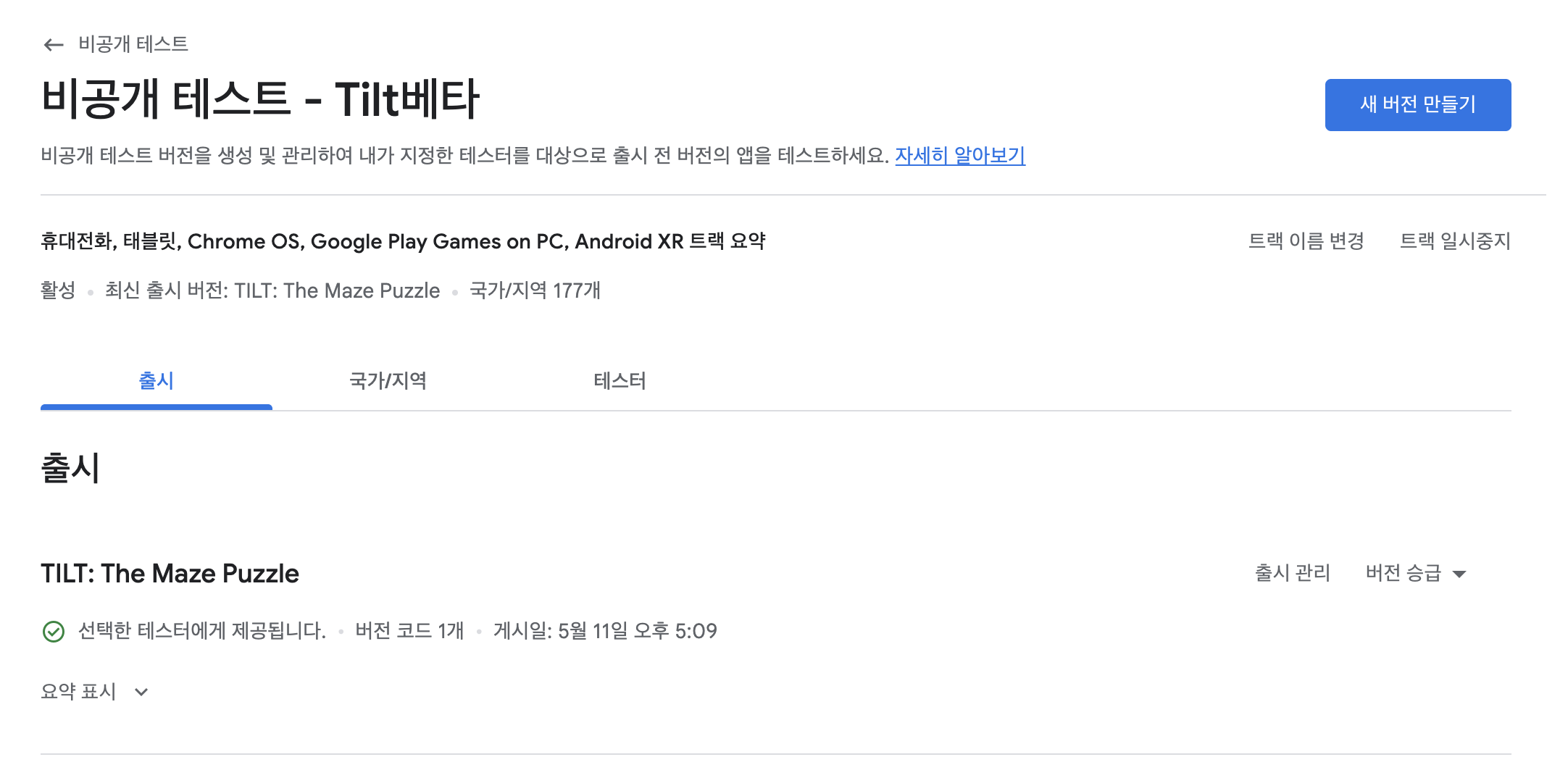
초록색 체크 표시가 핵심이다. '검토 중'으로 보이면 구글 승인을 기다려야 한다. 승인이 완료돼야 테스터 초대 링크가 활성화된다.
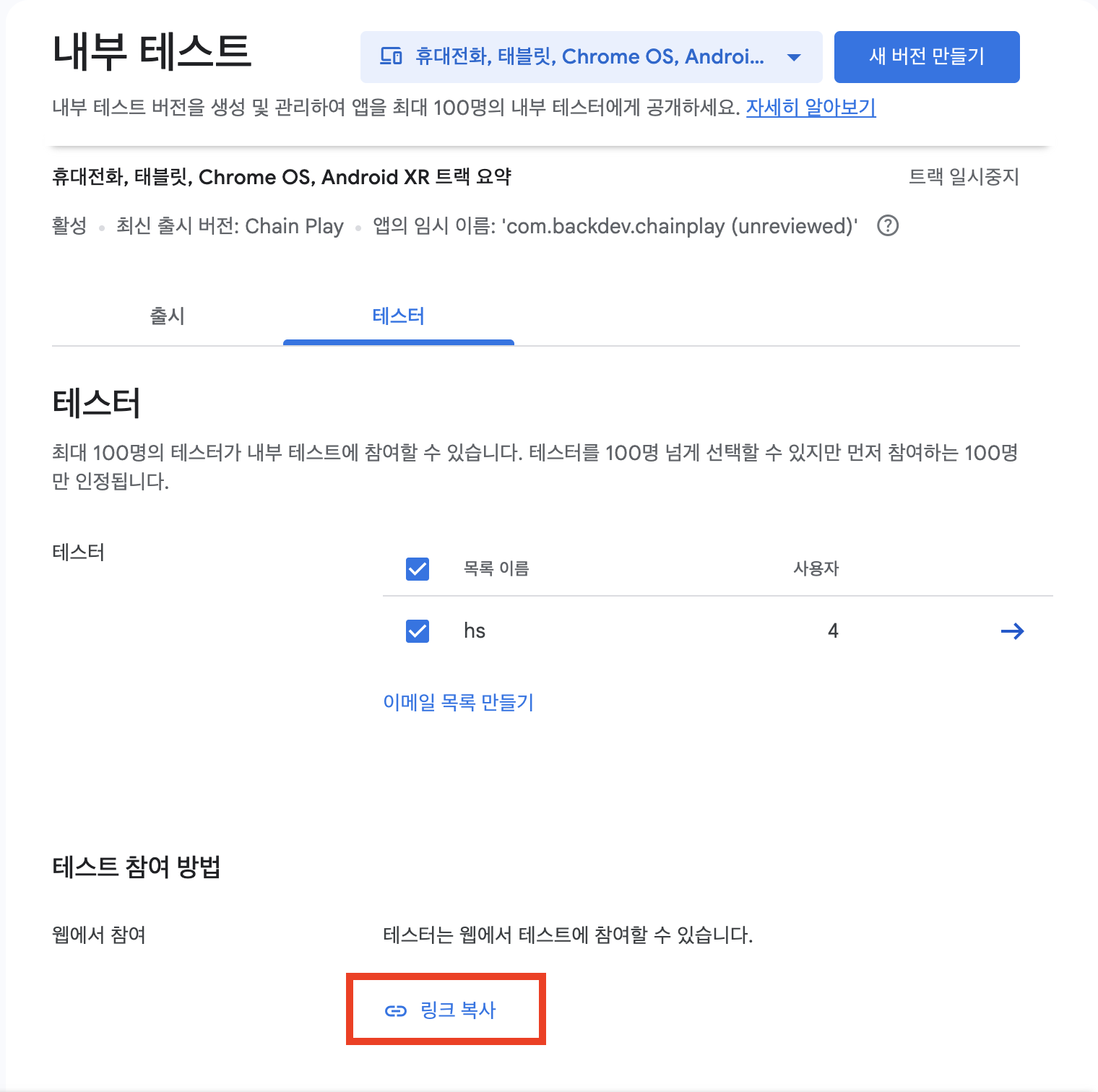
비공개 테스트 승인에 시간이 걸리므로, 내부 테스트 링크를 먼저 생성해서 설치를 확인해두는 것을 추천한다.
Step 3 — 비공개 테스트 (필수)
정식 출시를 위한 필수 단계. 12명의 테스터가 14일 이상 참여해야 한다.
트랙 만들기
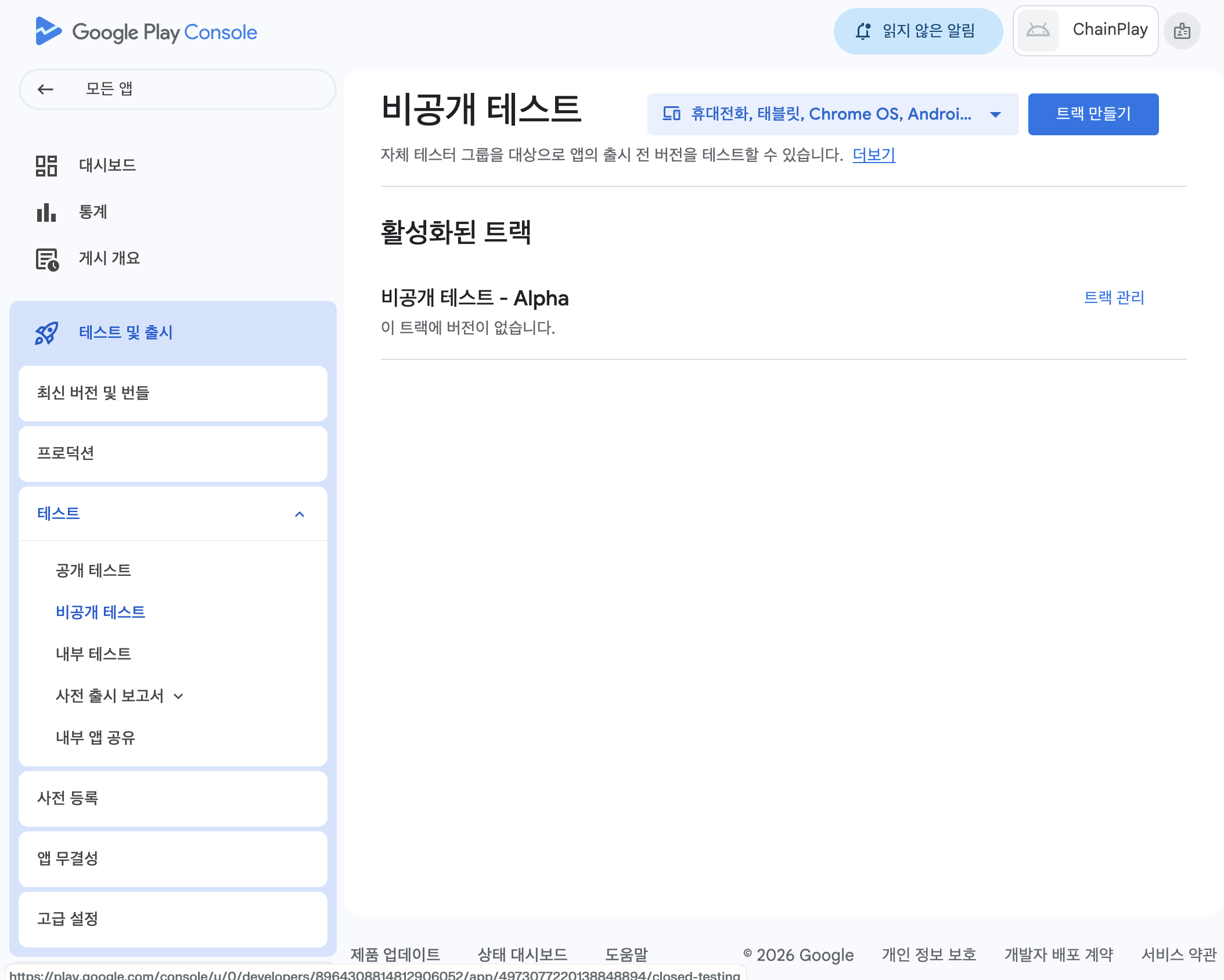
구글 플레이 콘솔에서는 버전 단위를 '트랙'이라고 부른다. 알파/베타로 관리하거나, 헷갈리면 트랙1, 트랙2로 관리해도 무방하다.
비공개 테스트 중에도 주기적으로 트랙을 업데이트해야 한다. 업데이트가 없으면 리젝될 수 있다.
진행 순서: 트랙 생성 → 국가 선택 → 테스터 선택 → 새 버전 만들기 → 버전 미리보기 → Google에 버전 전송
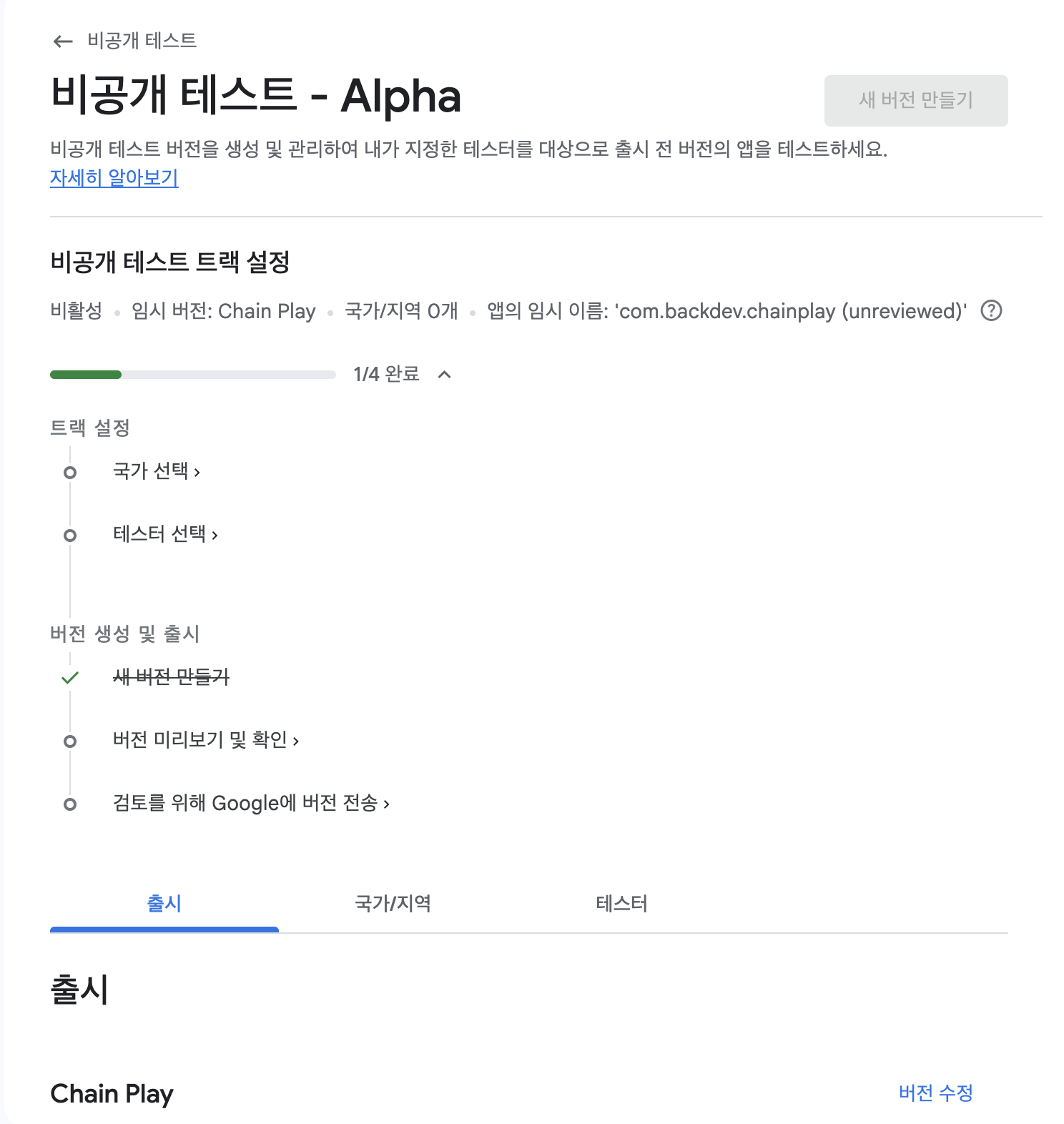
국가 선택
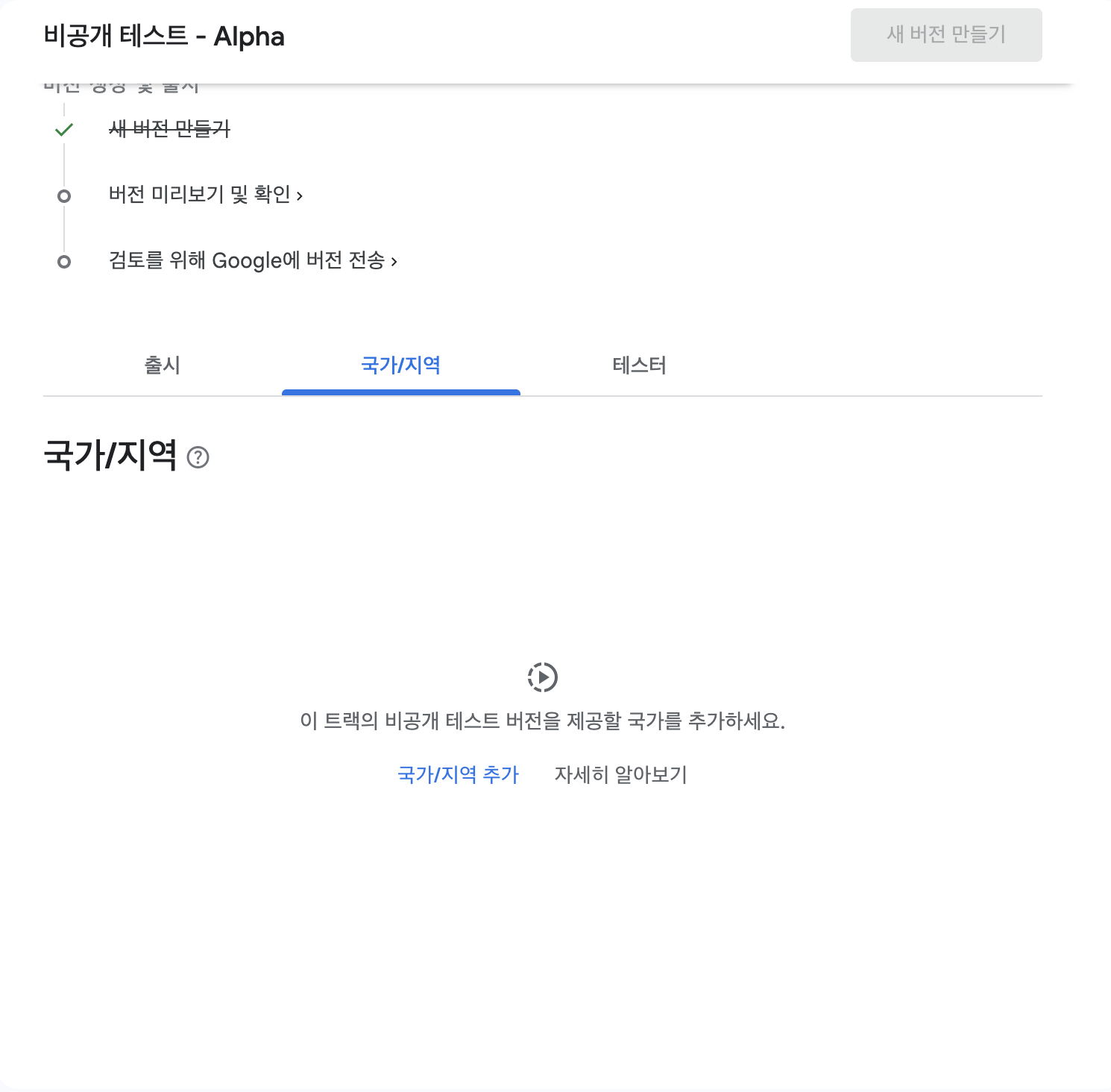
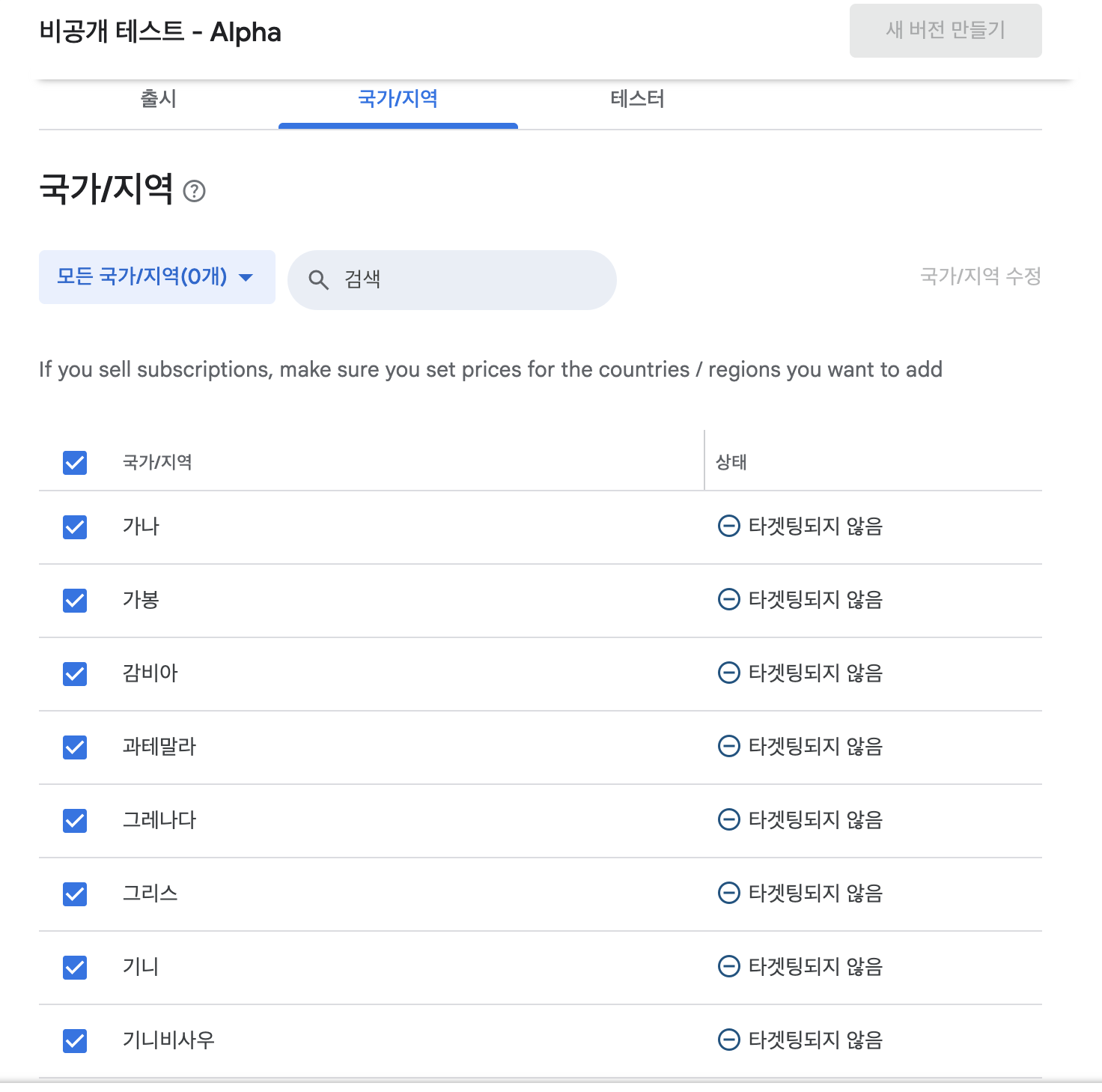
특별히 제한할 이유가 없으면 전체 선택하면 된다.
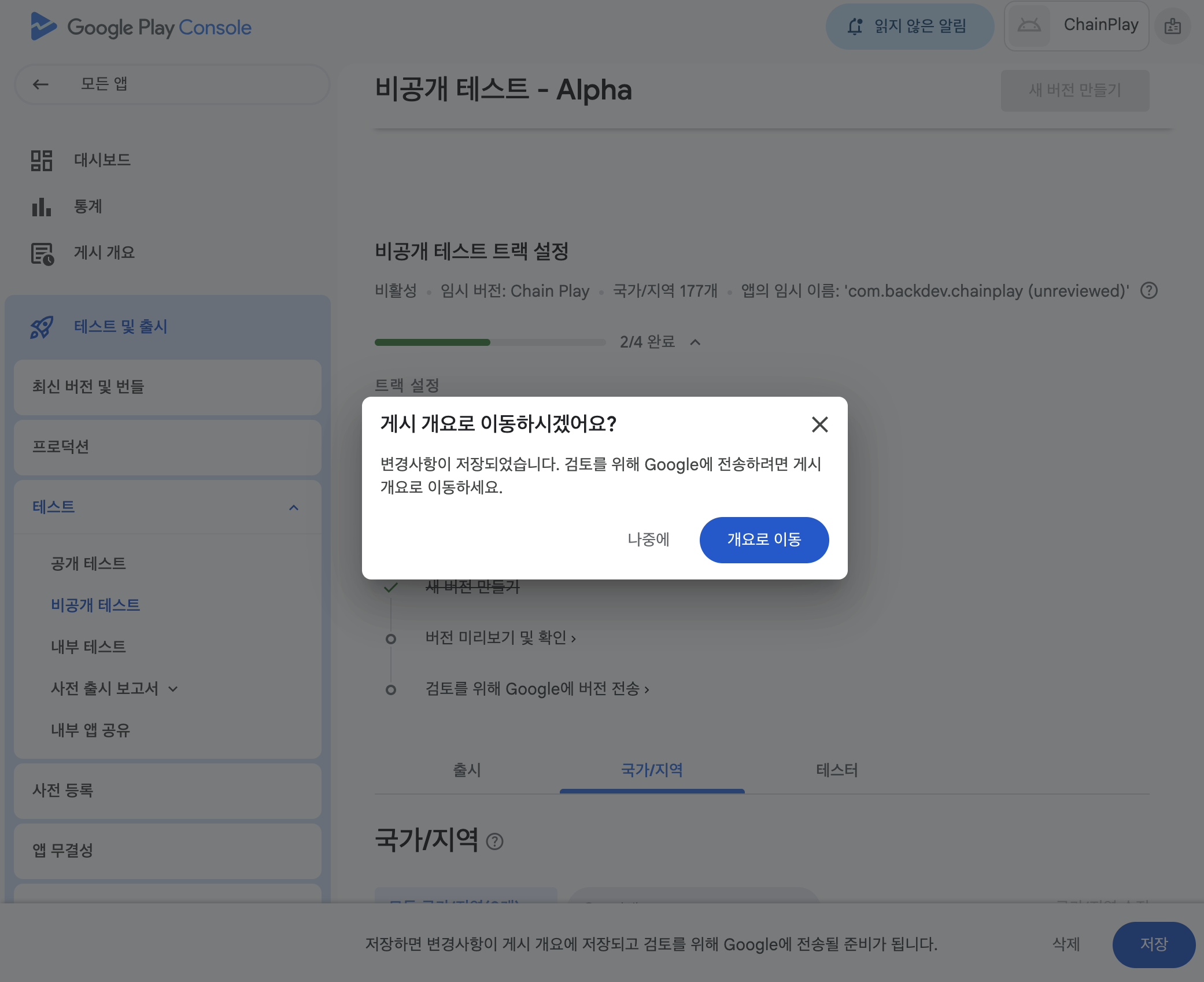
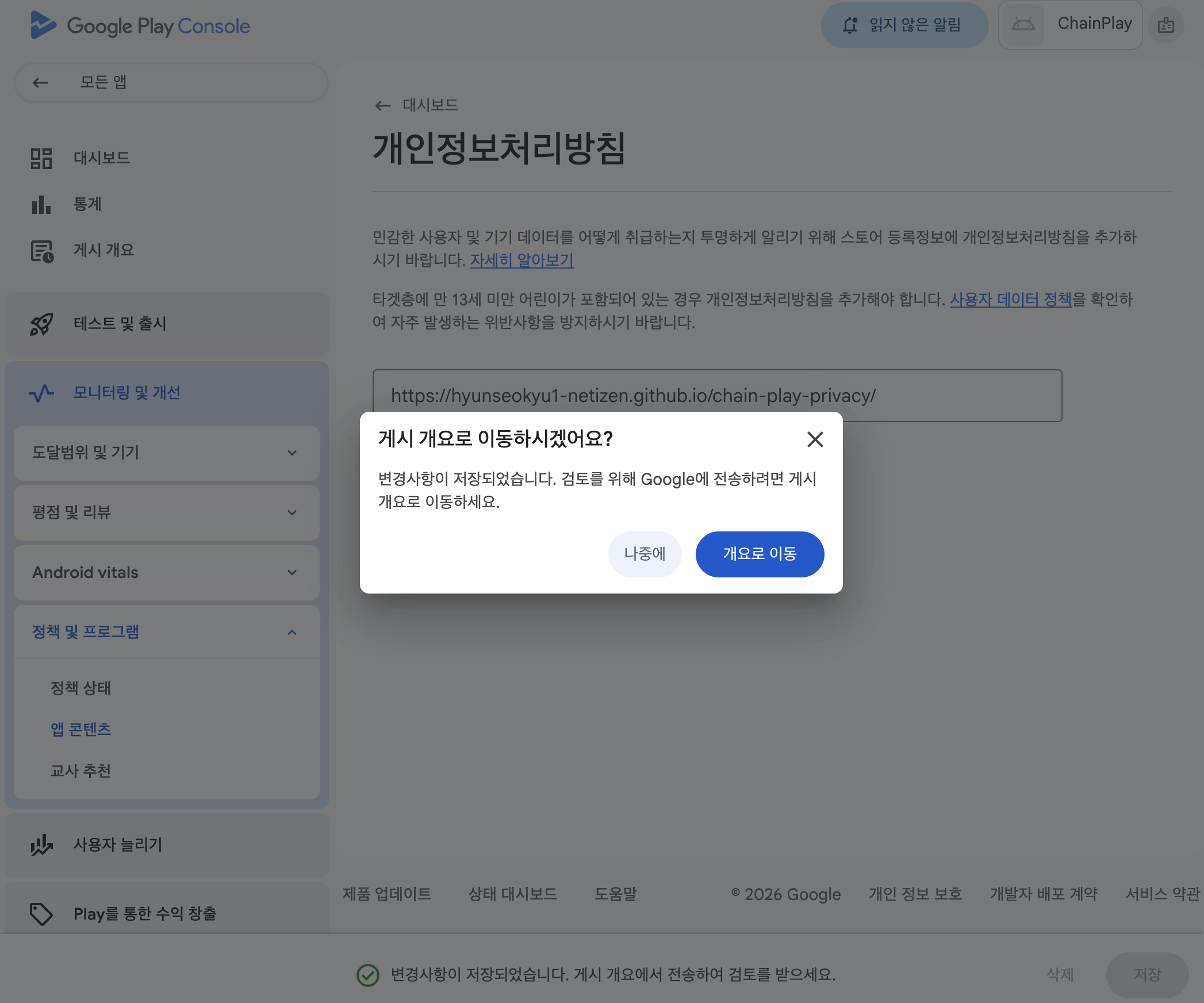
각 페이지 완료 후 '게시 개요로 이동하시겠어요?' 팝업이 뜨는데, '개요로 이동'을 누르면 대시보드로 이동해서 작업 흐름이 끊긴다. '나중에' 버튼을 누르고 뒤로 가기로 이어서 작업하는 게 편하다.
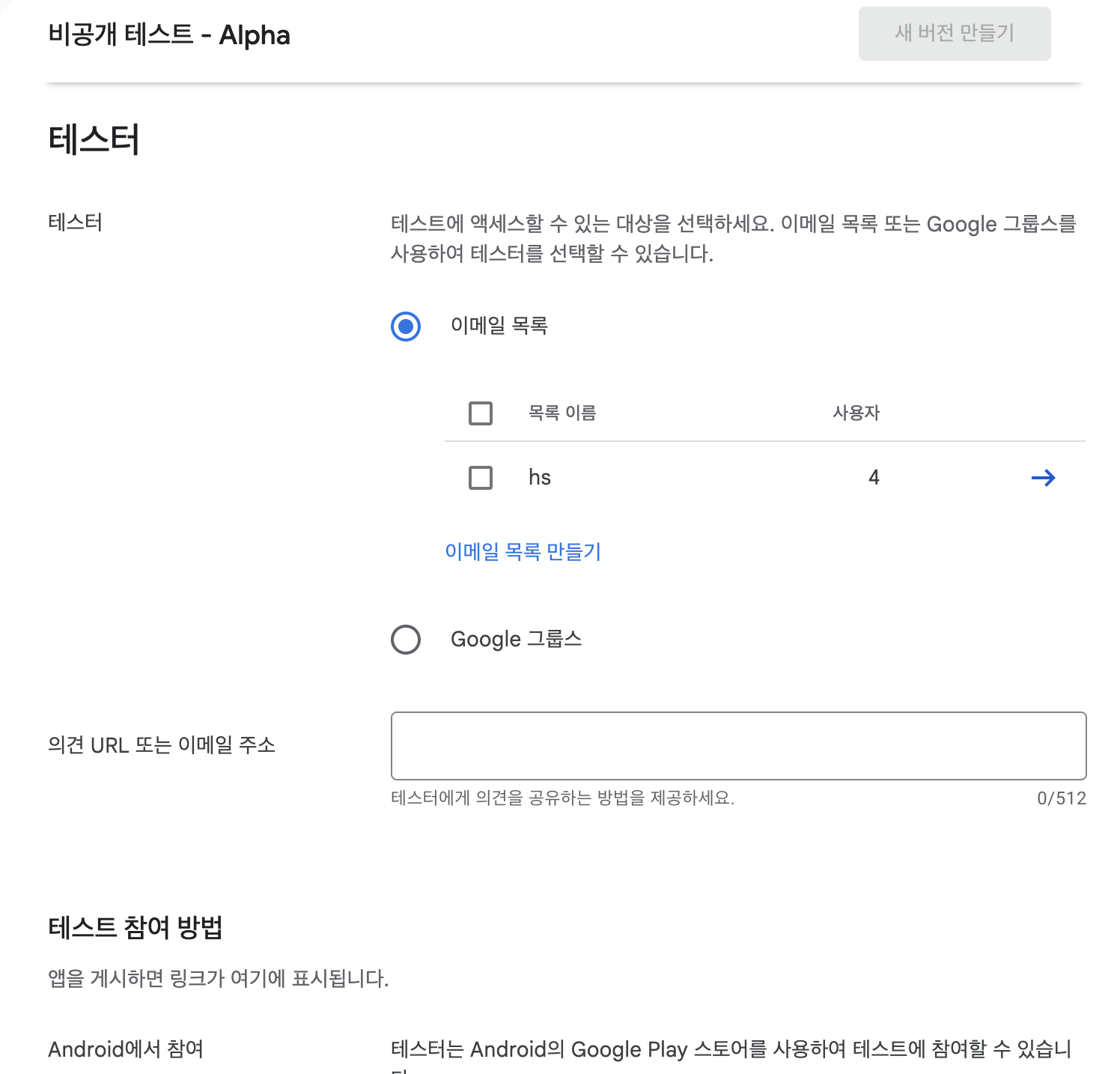
테스터 설정 — Google Groups 활용 추천
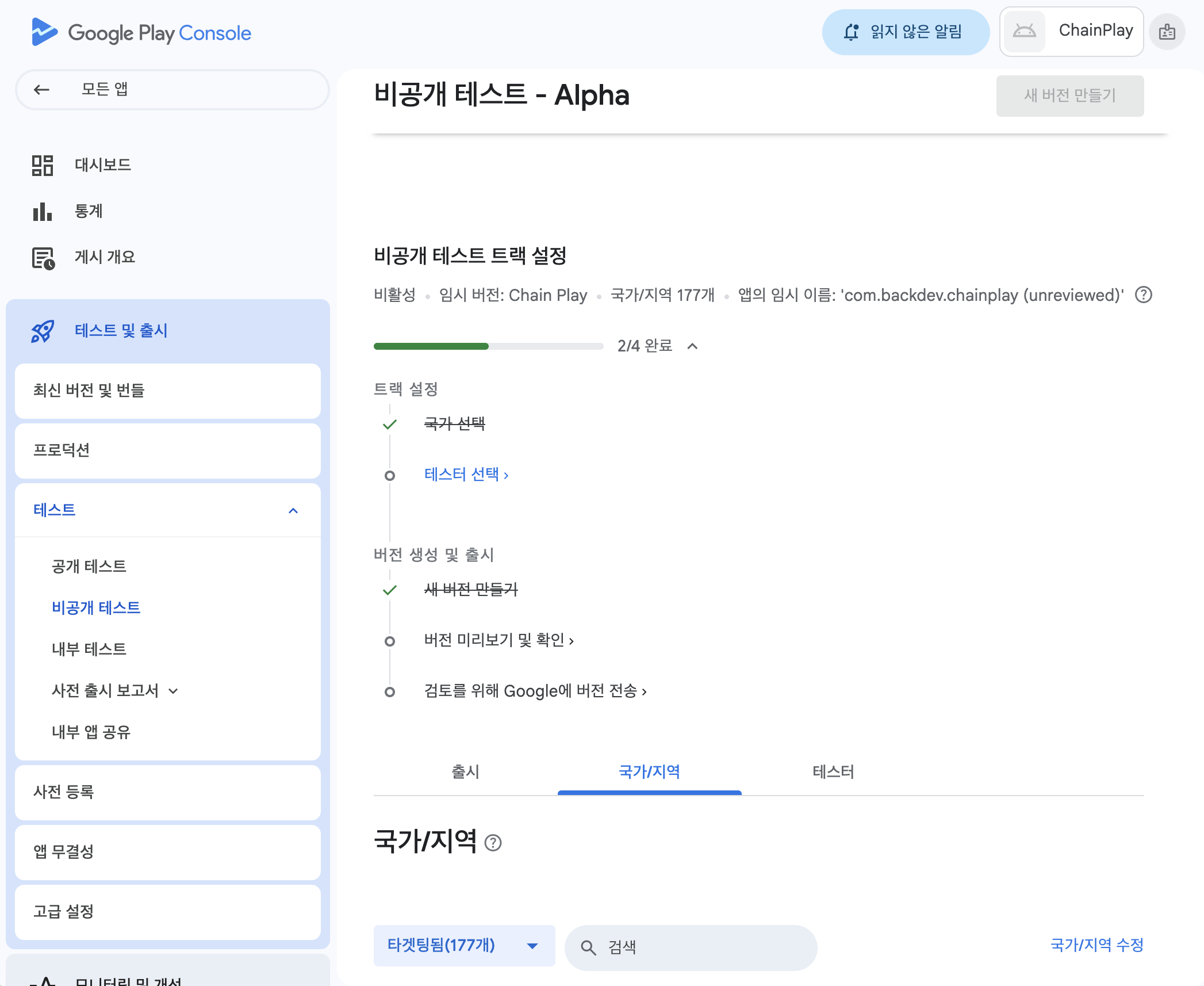
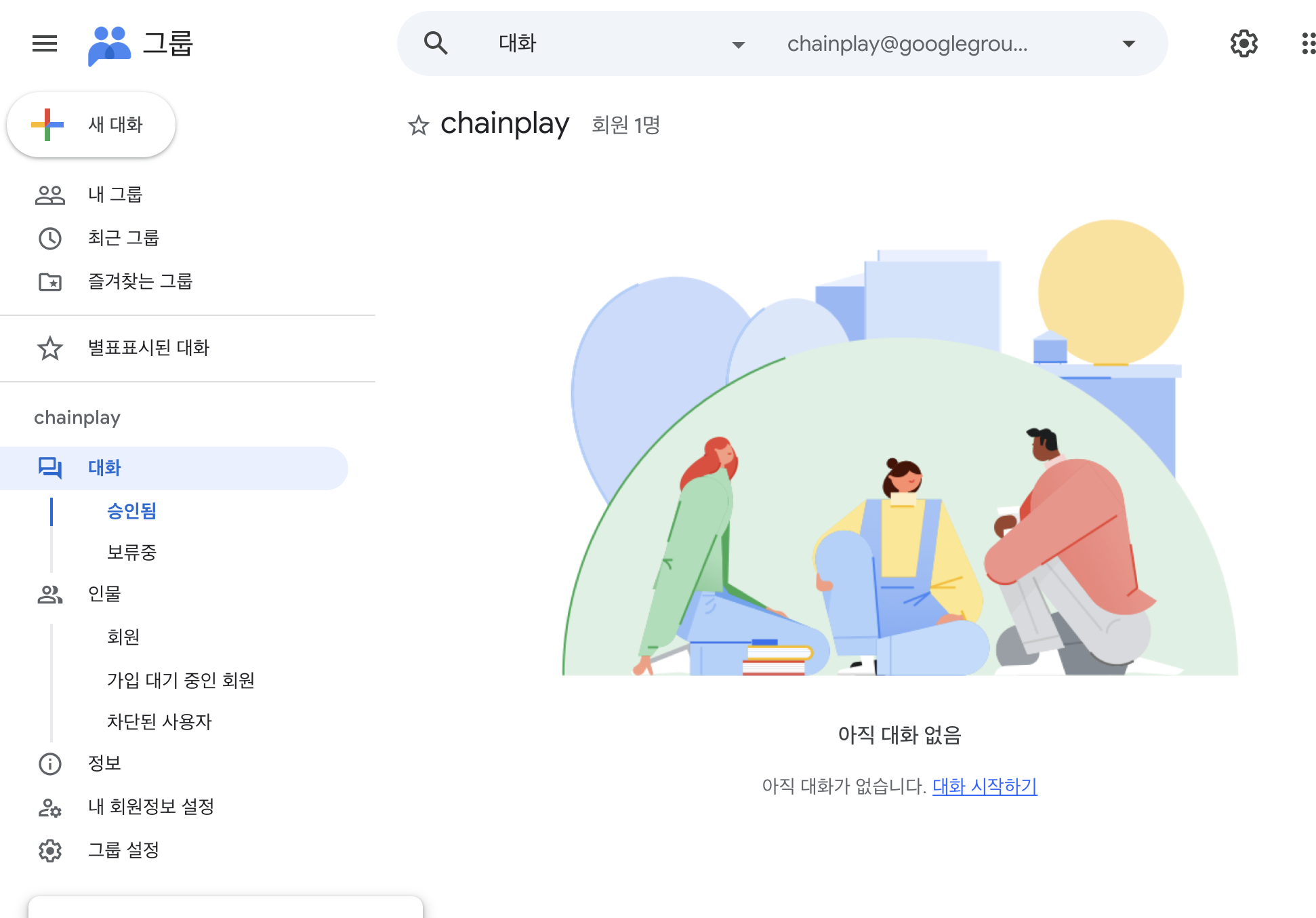
이메일로 일일이 추가하면 내가 직접 승인해줘야 하고, 사용자도 기다려야 한다. Google Groups를 사용하면 사용자가 그룹에 직접 가입해서 바로 참여할 수 있다.
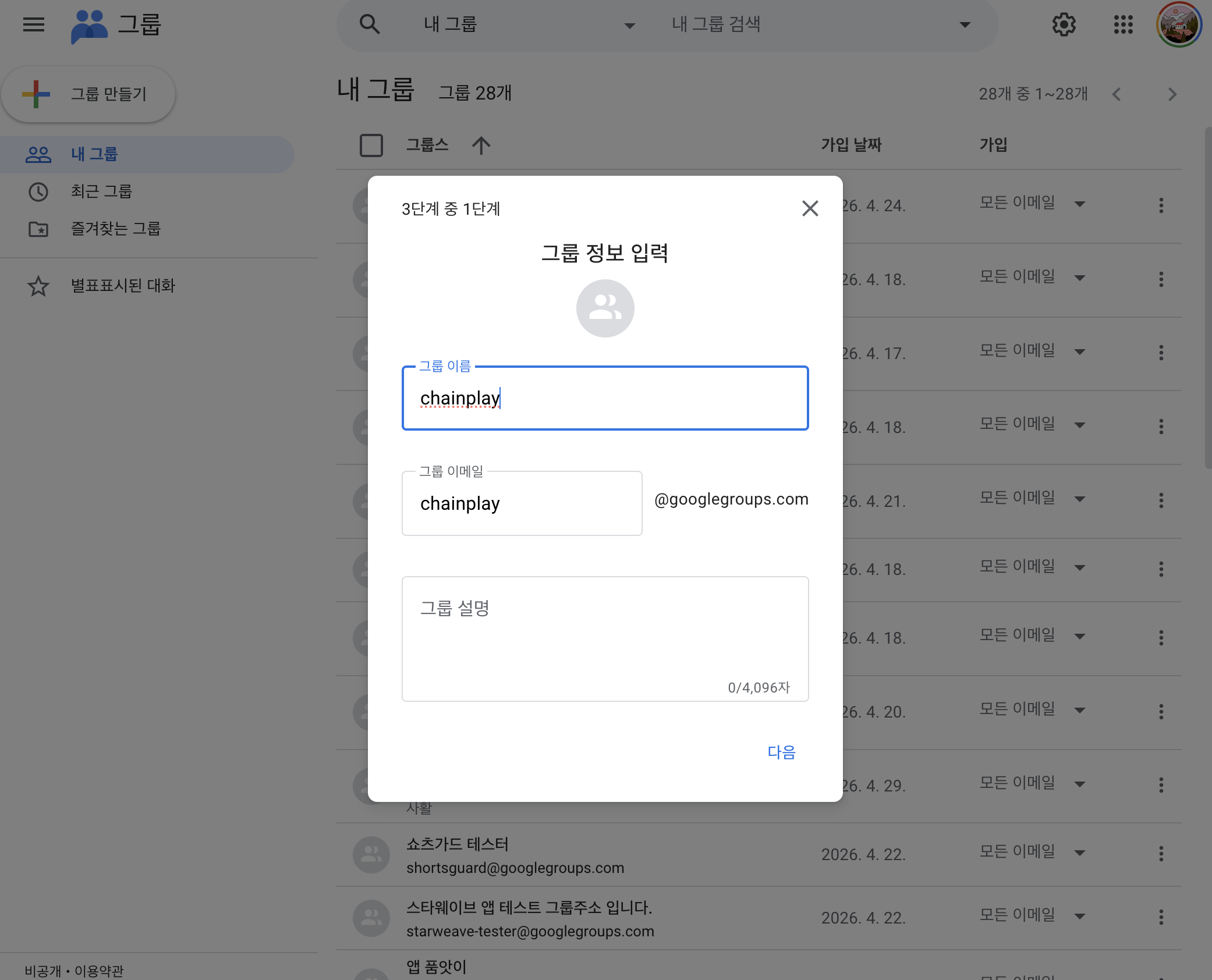
Step 4 — Google Groups 만들기
개인정보 설정이 중요하다. 설정이 너무 제한적이면 사람들이 가입을 포기한다.
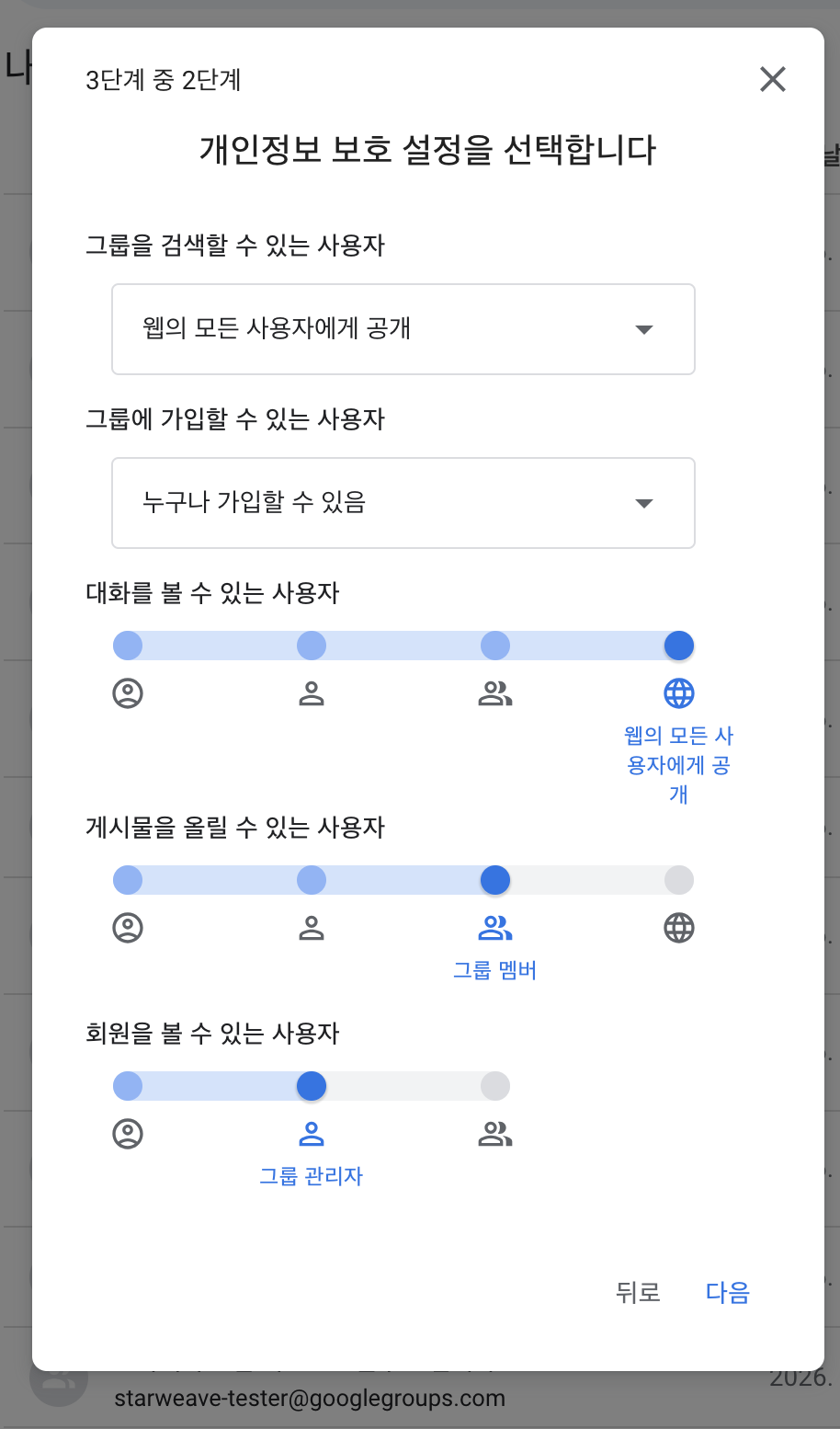
권장 설정:
| 항목 | 설정값 |
|---|---|
| 그룹 검색 | 웹의 모든 사용자에게 공개 |
| 그룹 가입 | 누구나 가입할 수 있음 |
| 대화 열람 | 웹의 모든 사용자에게 공개 |
| 게시물 작성 | 그룹 멤버 |
| 회원 열람 | 그룹 관리자 |
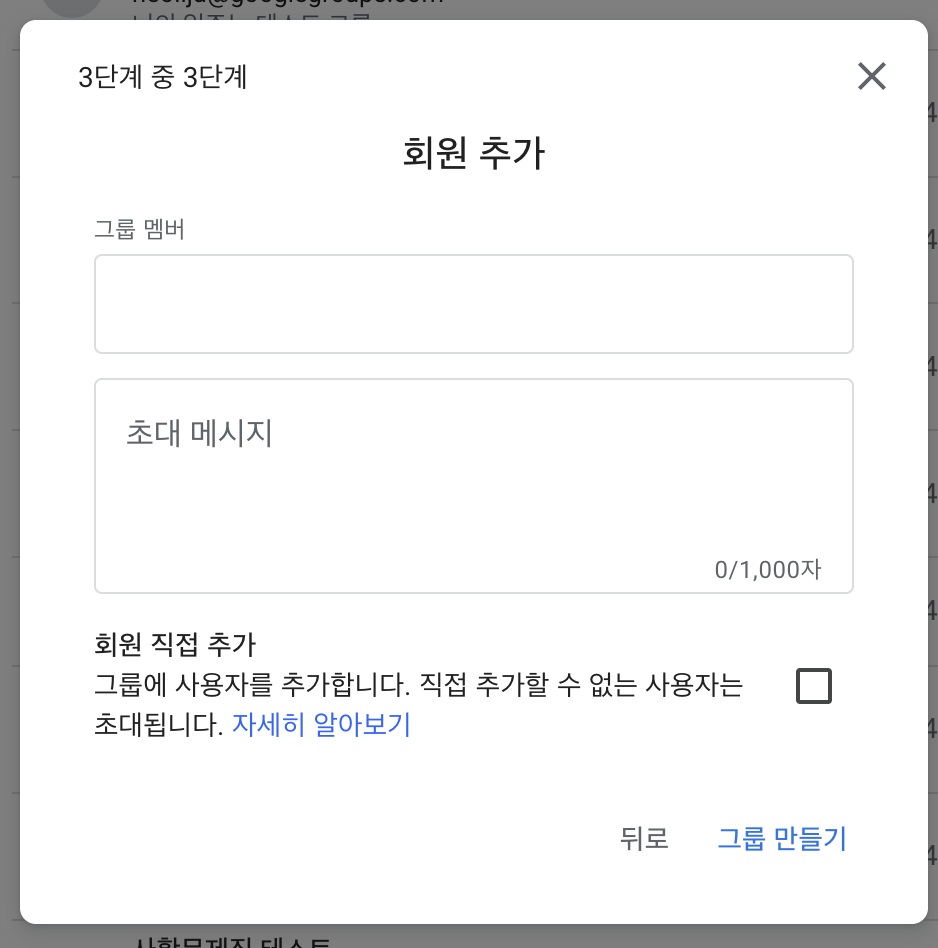
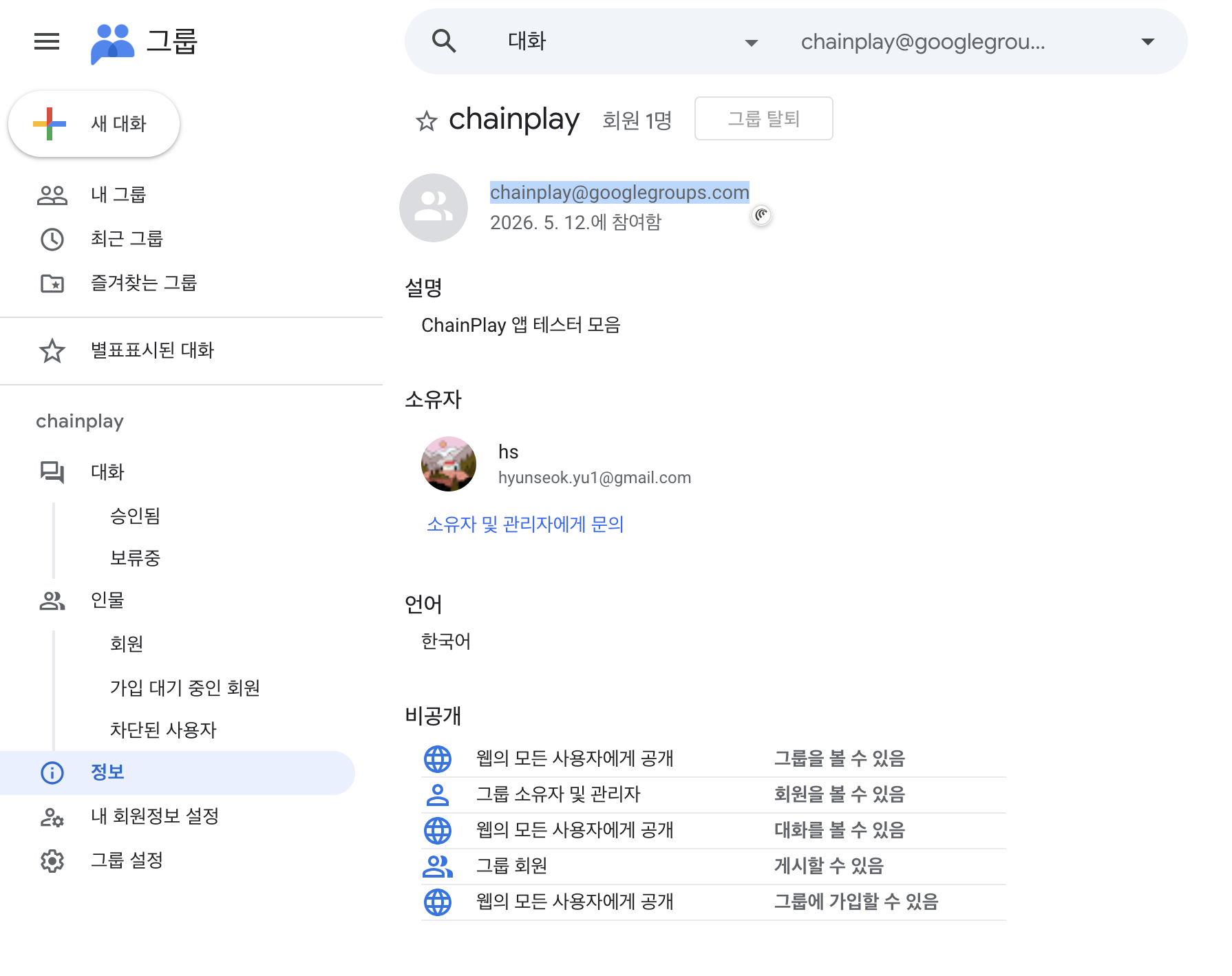
그룹 정보에서 그룹 주소 이메일(이름@googlegroups.com)을 복사해 둔다.
Step 5 — 테스터에 Google Groups 연결
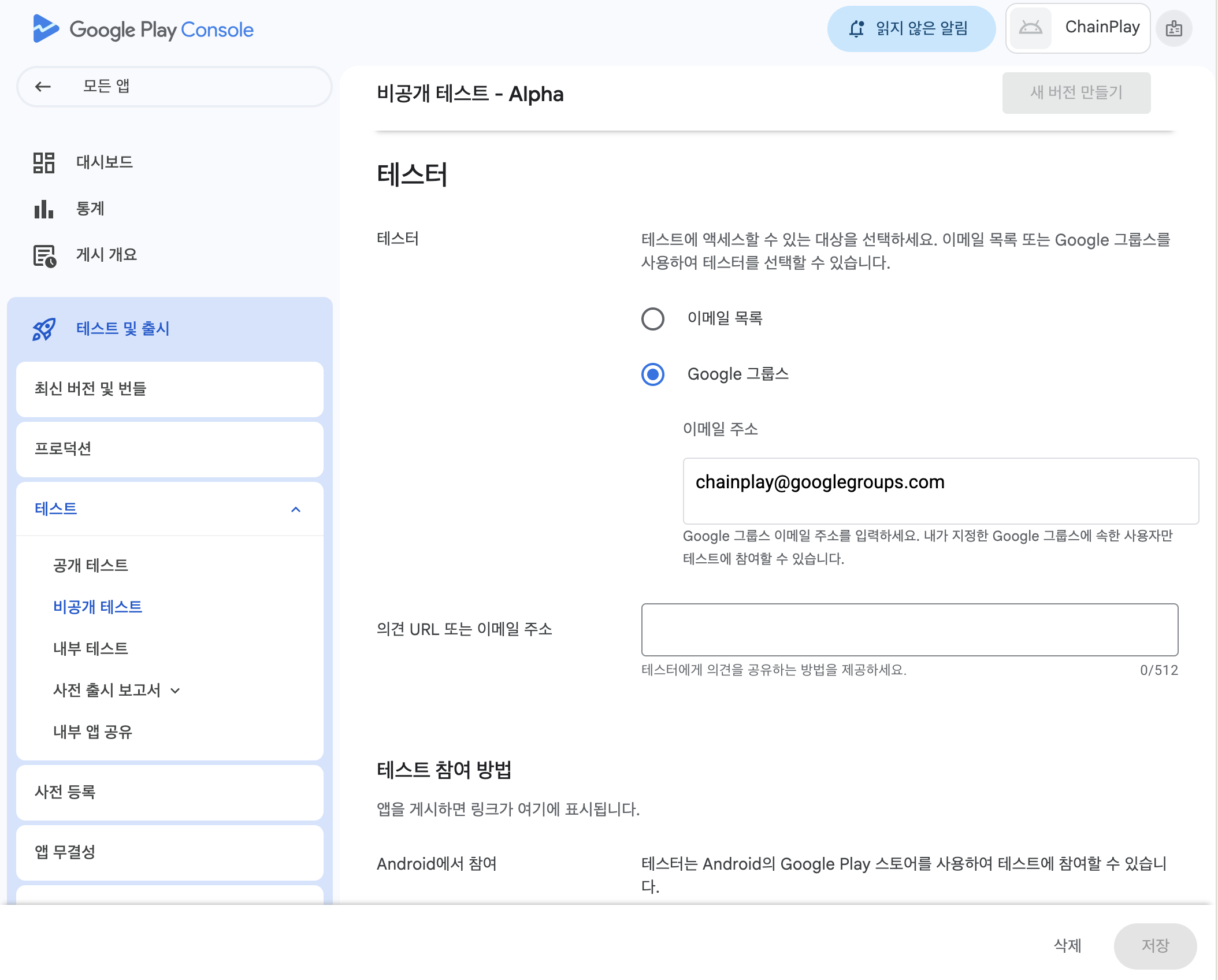
테스터 설정에서 Google Groups를 선택하고 복사해둔 그룹 이메일을 추가한다.
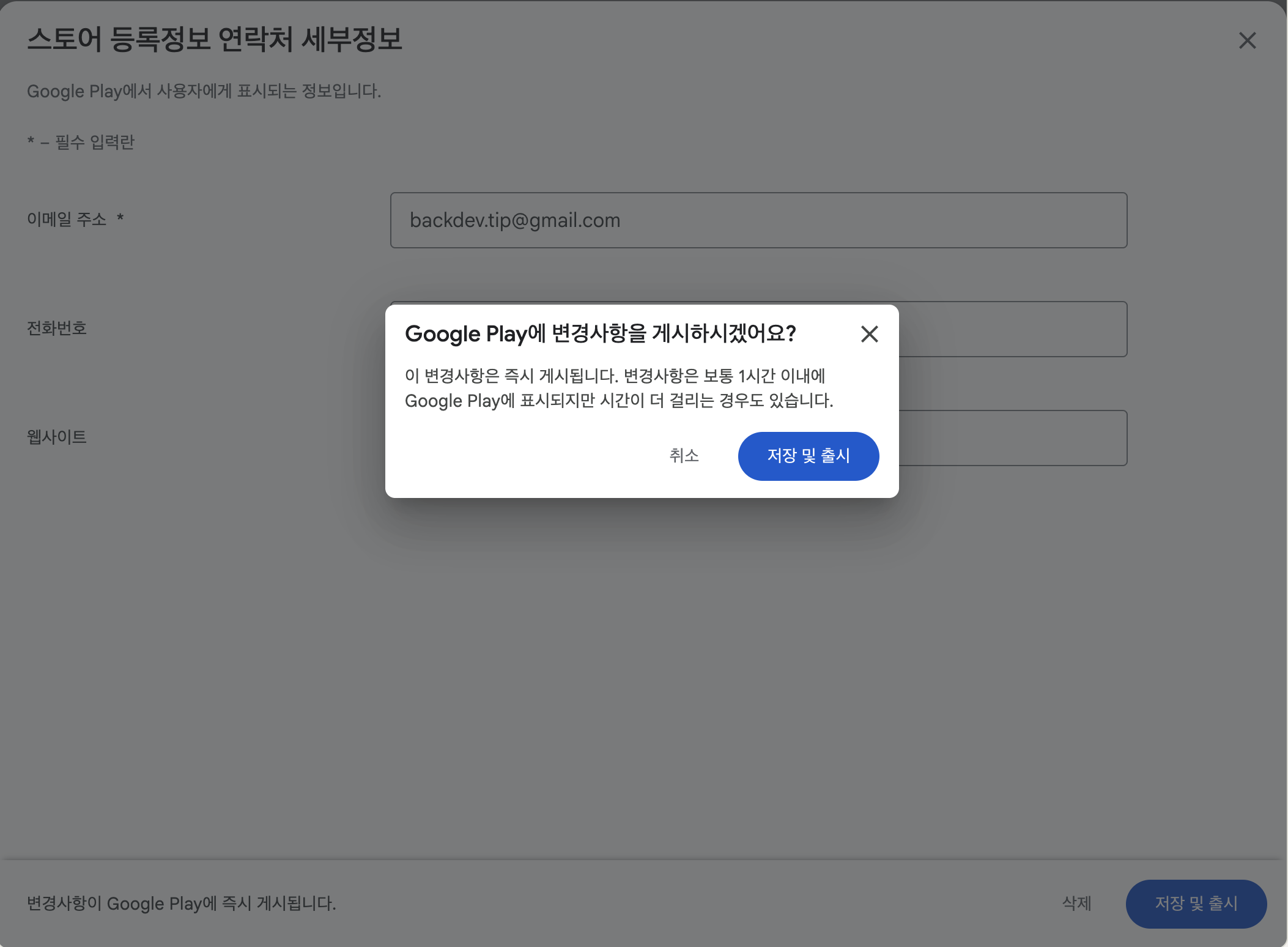
Step 6 — 의견 URL / 이메일 등록
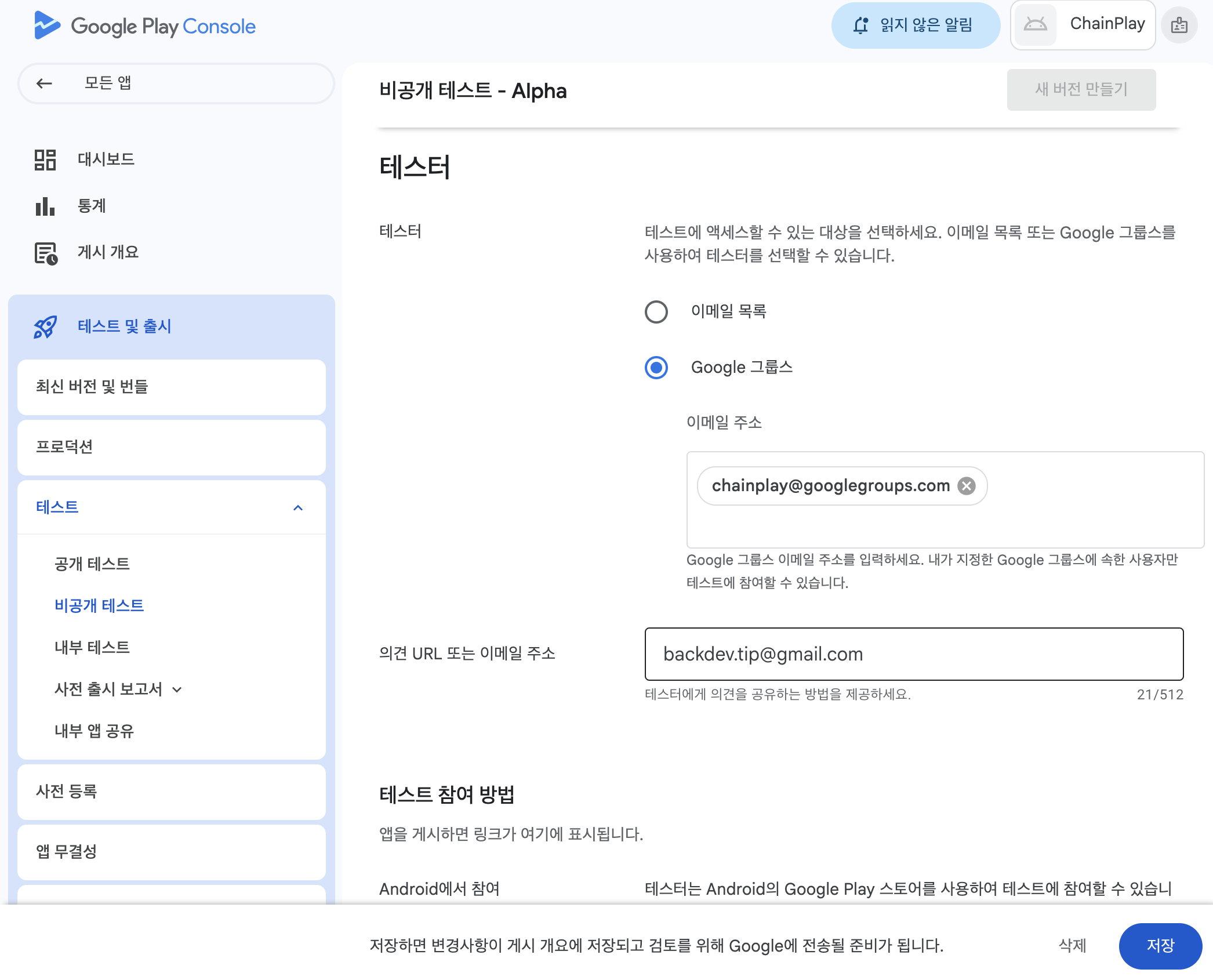
앱 관련 이메일이 생각보다 자주 오므로 스토어 전용 이메일 계정을 별도로 만들어 관리하는 것을 추천한다.
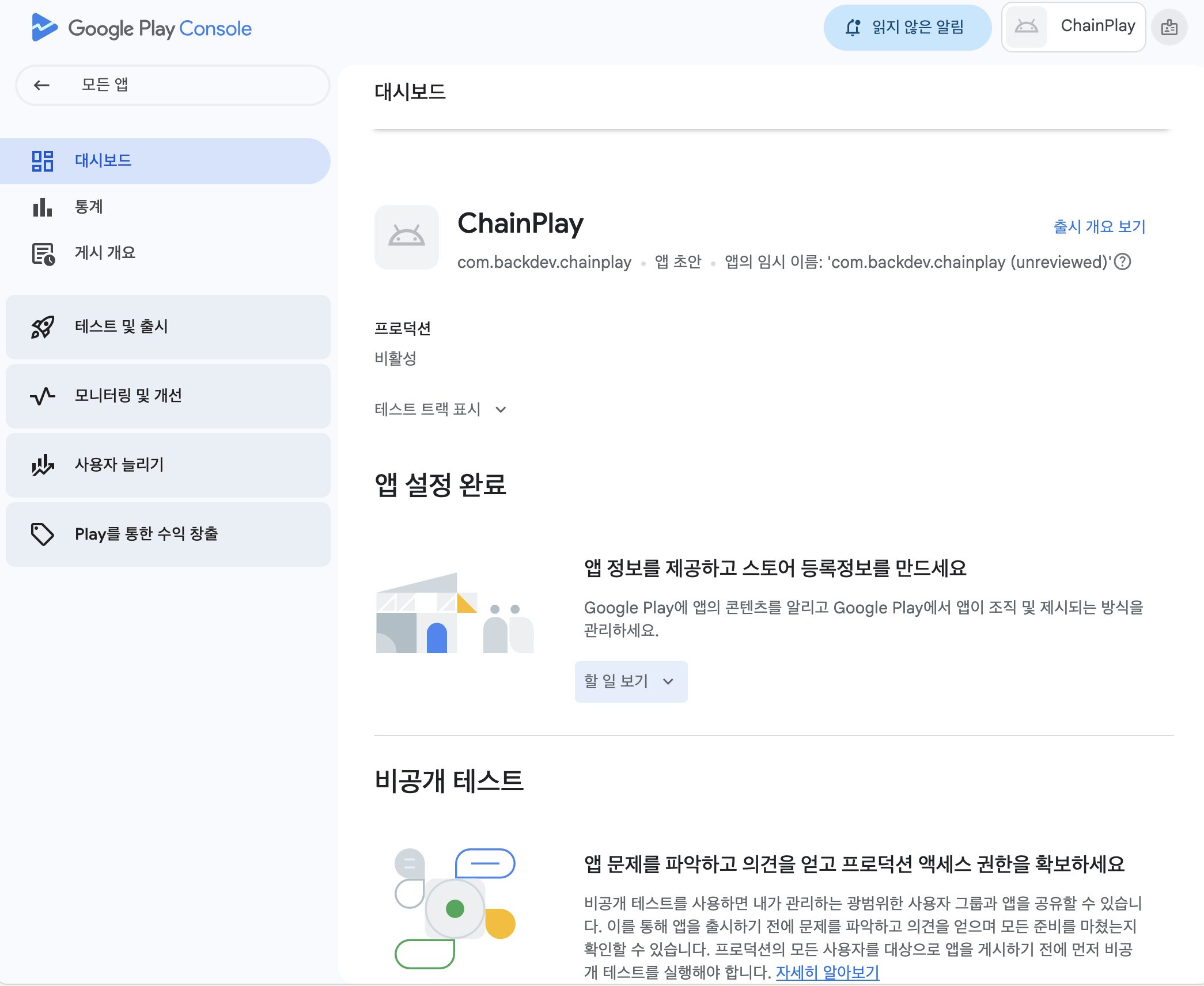
Step 7 — 할 일 목록 처리
대시보드의 '할 일 보기'를 펼쳐서 아래 항목을 하나씩 완료해야 한다.
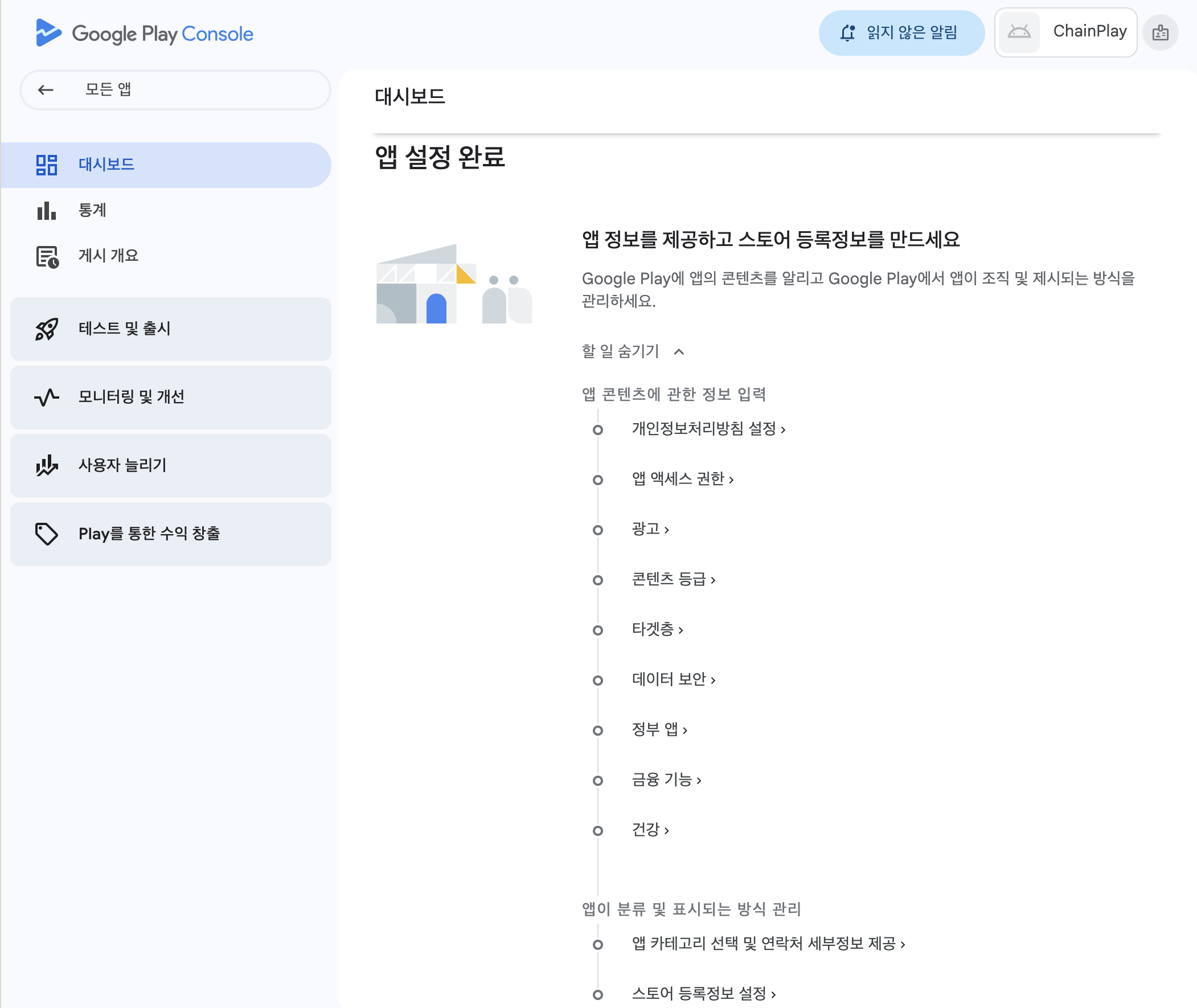
개인정보처리방침
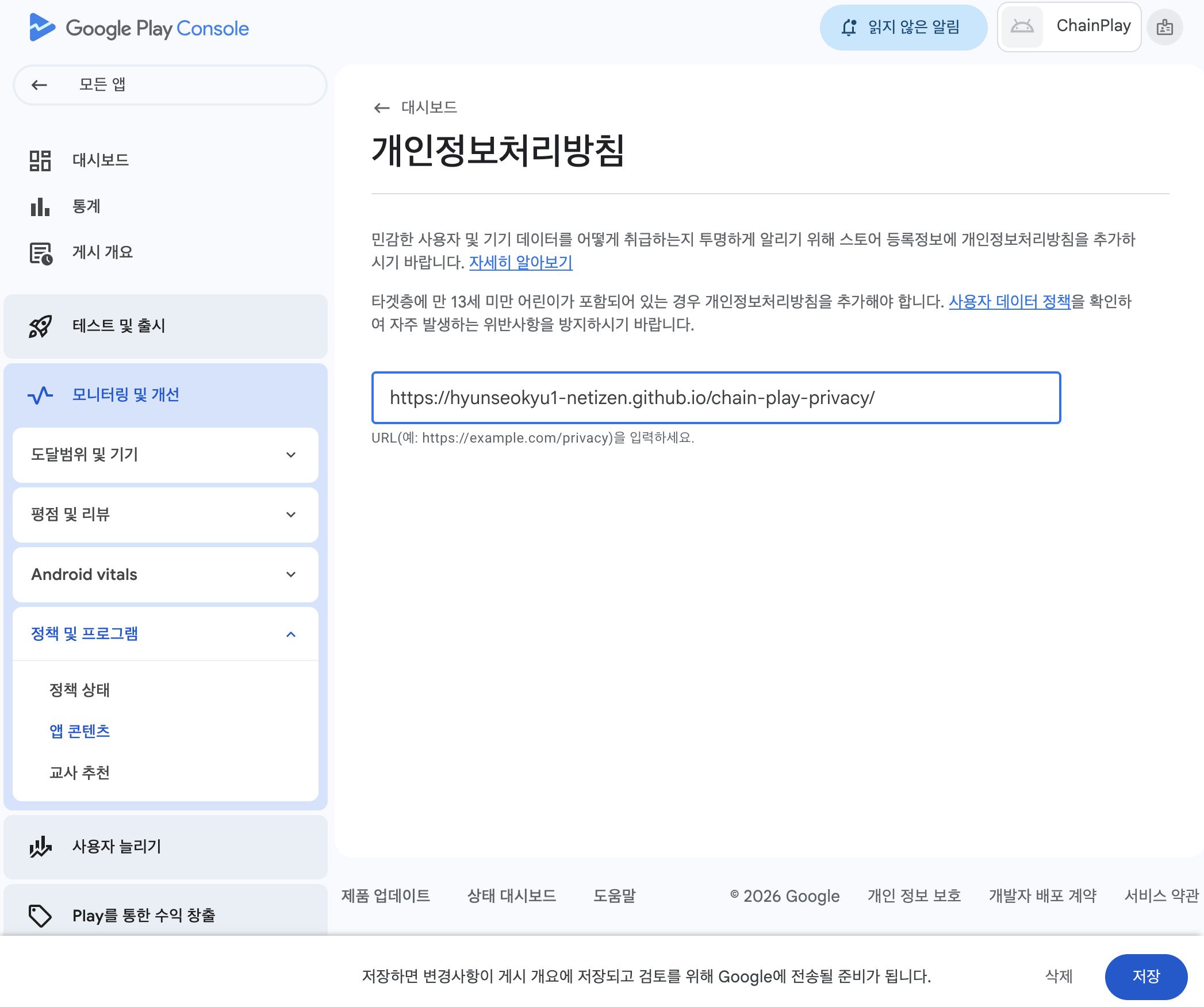
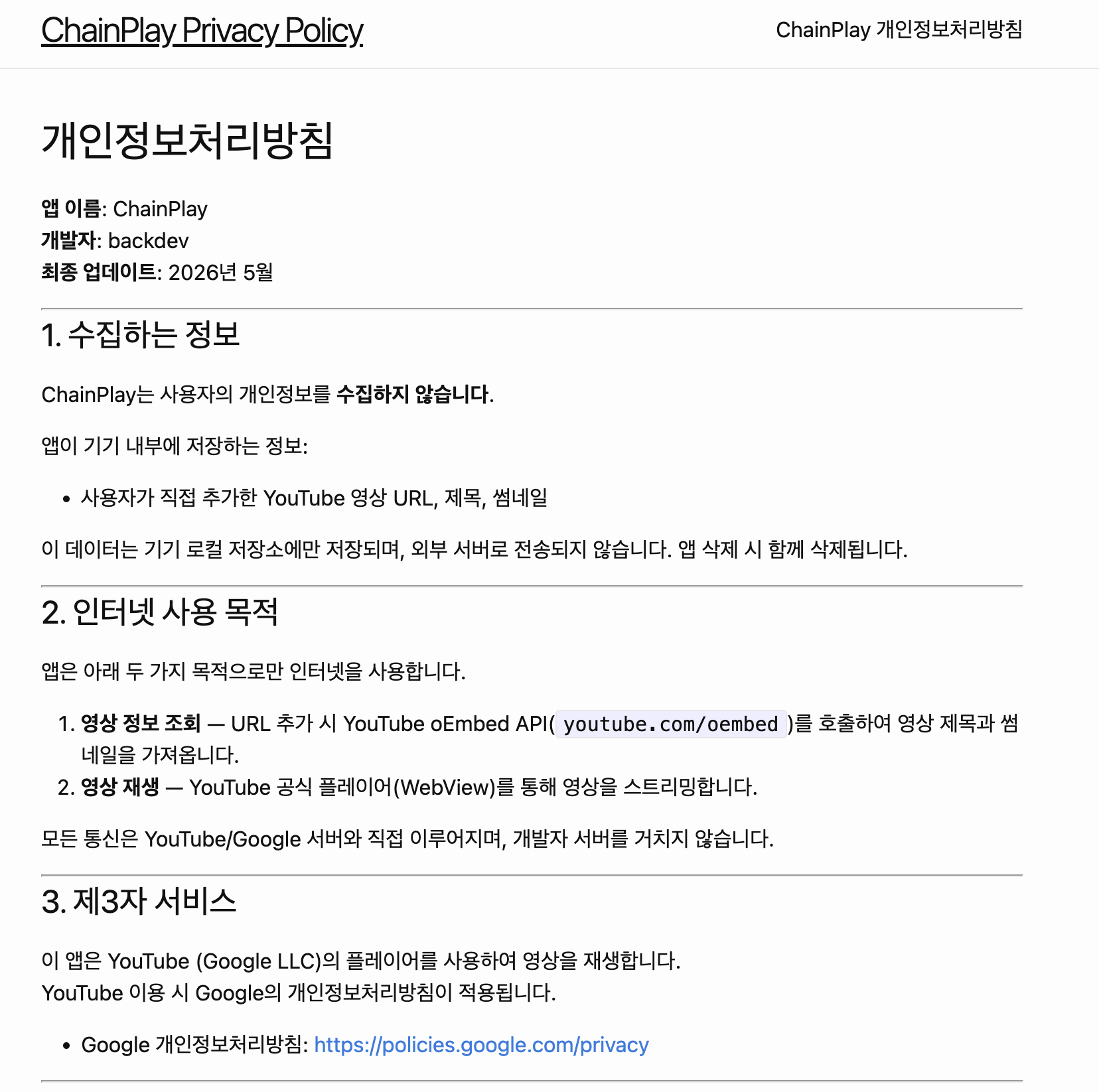
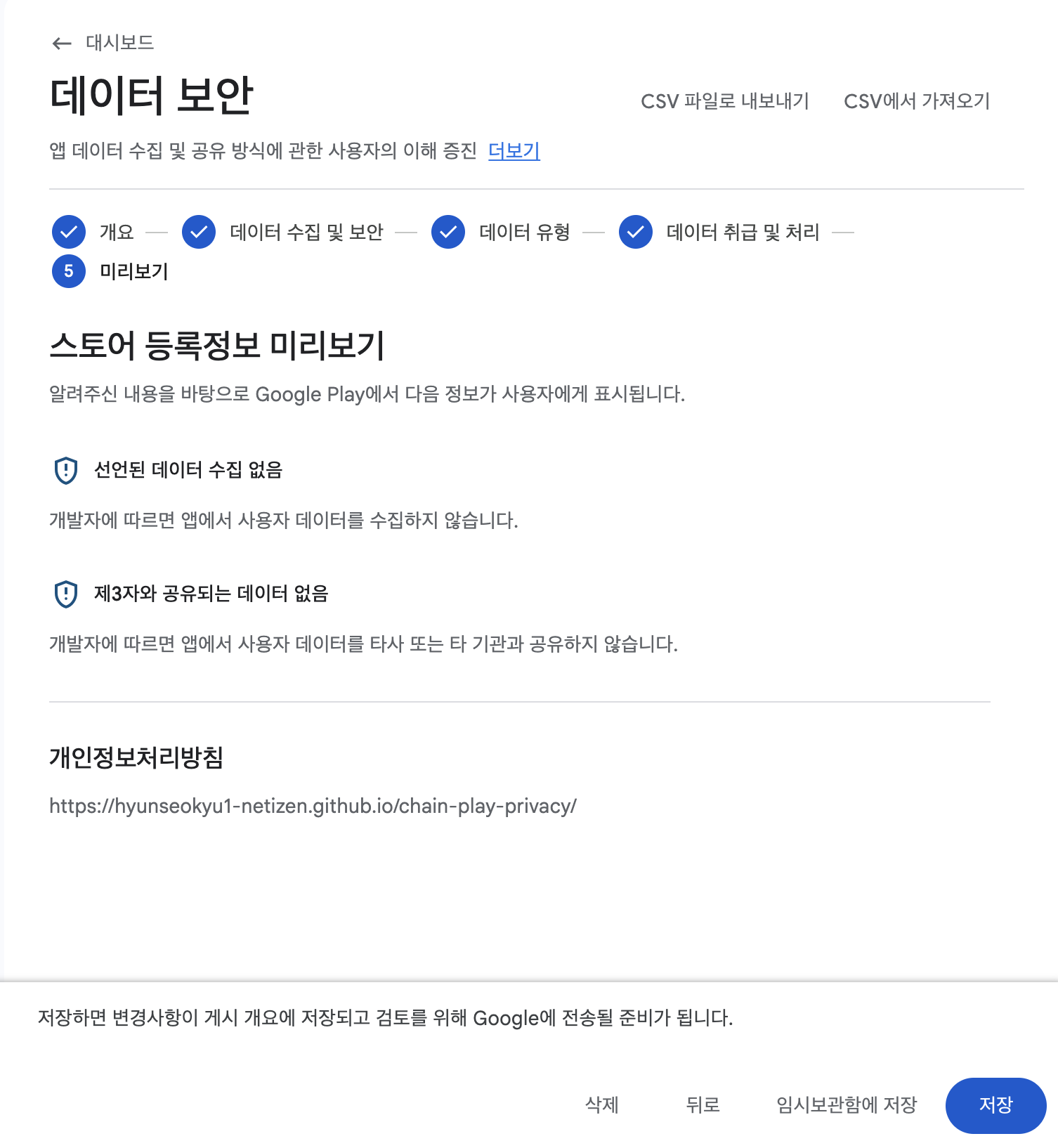
개인정보처리방침 URL이 반드시 필요하다. 별도 사이트를 만들거나, GitHub Pages로 웹 열람 가능한 페이지를 만들면 된다.
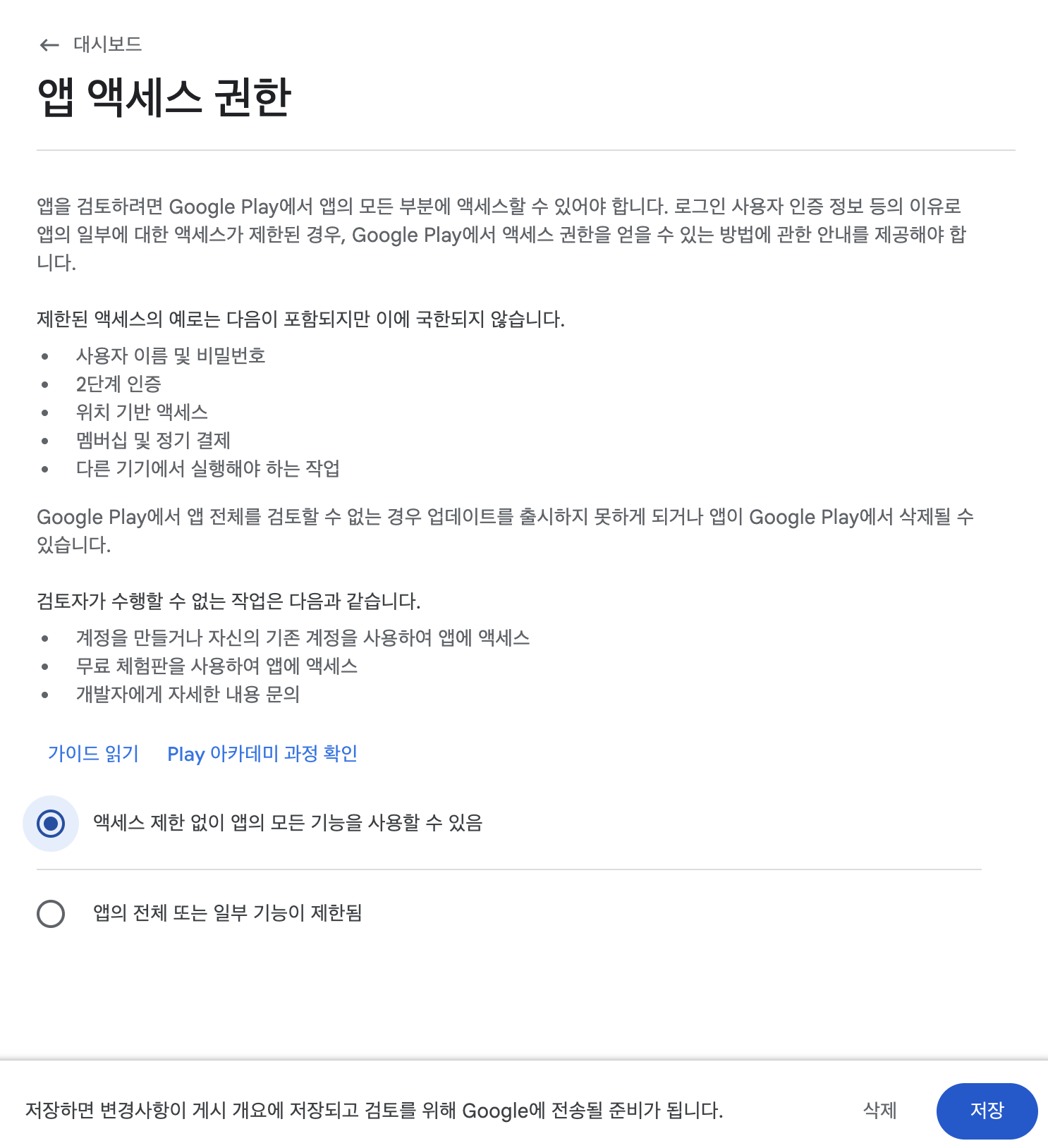
앱 액세스 권한
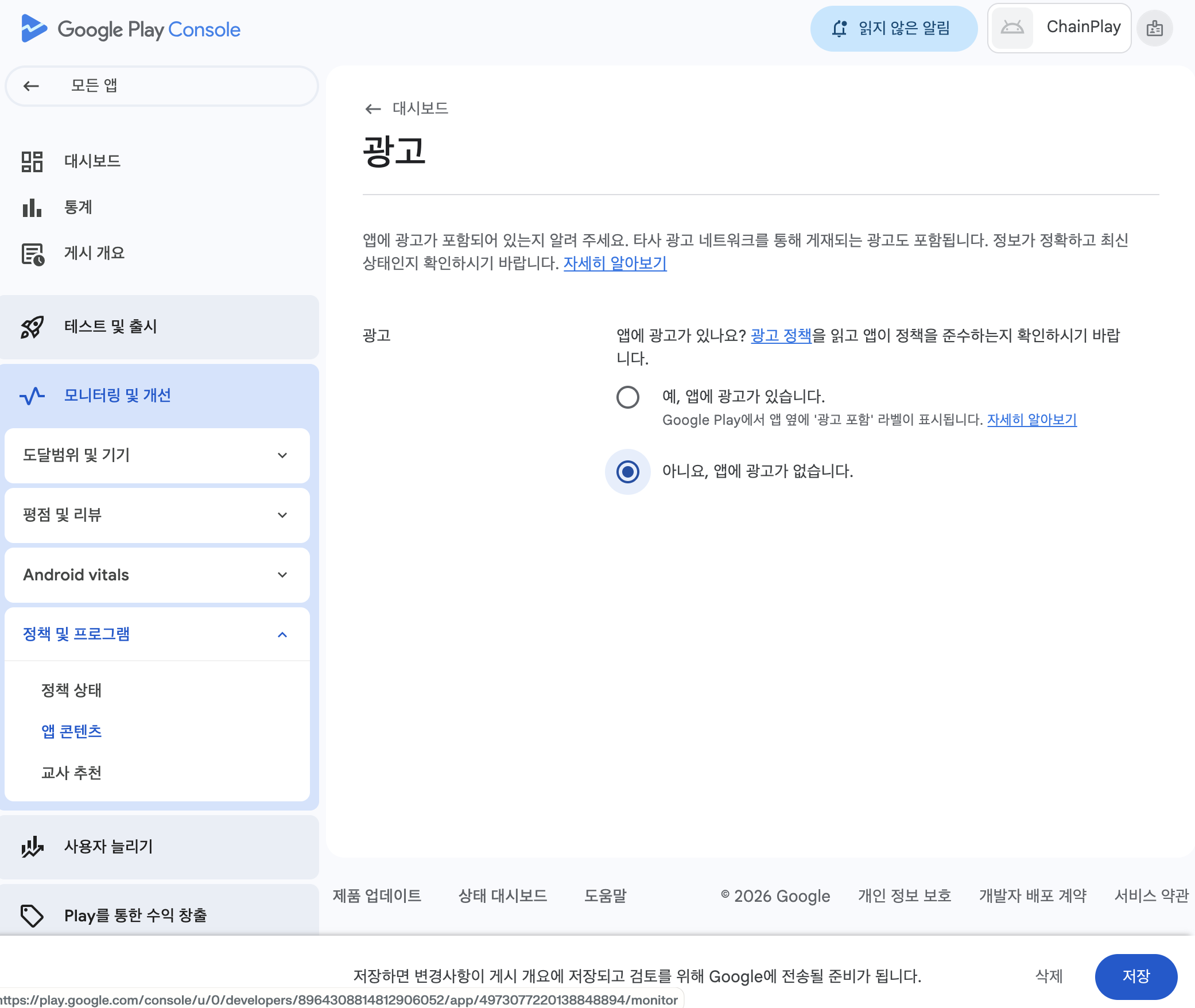
광고
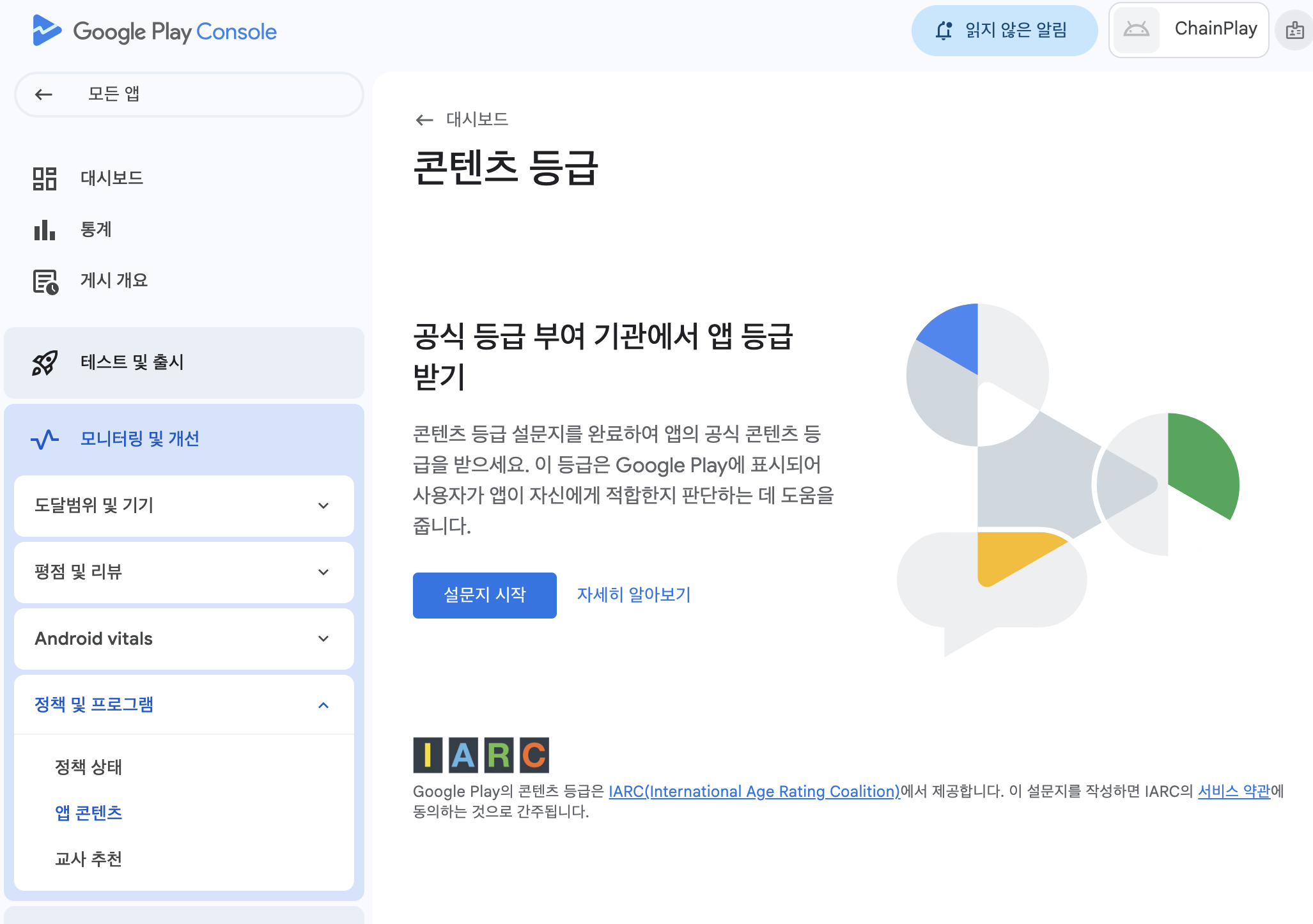
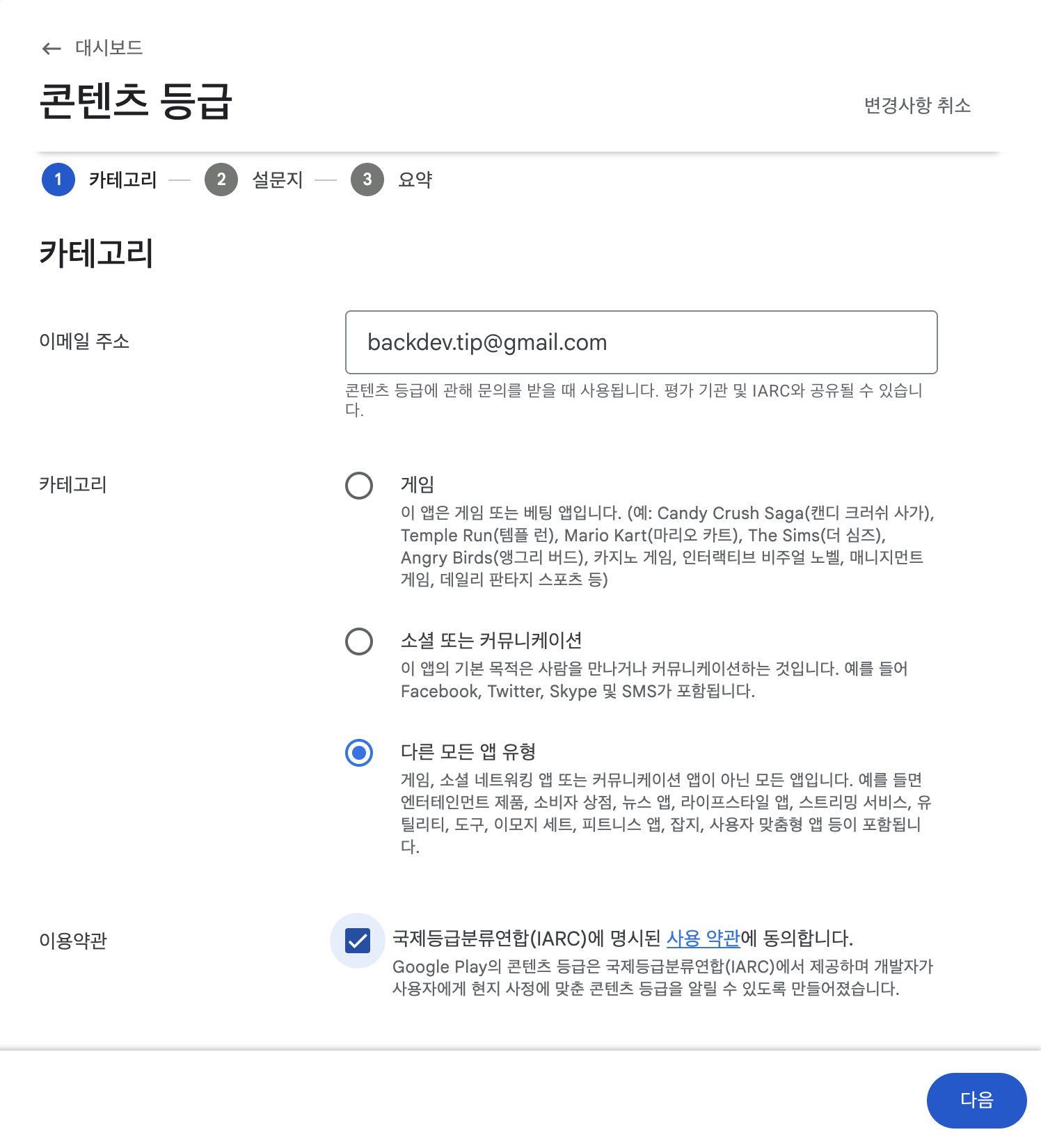
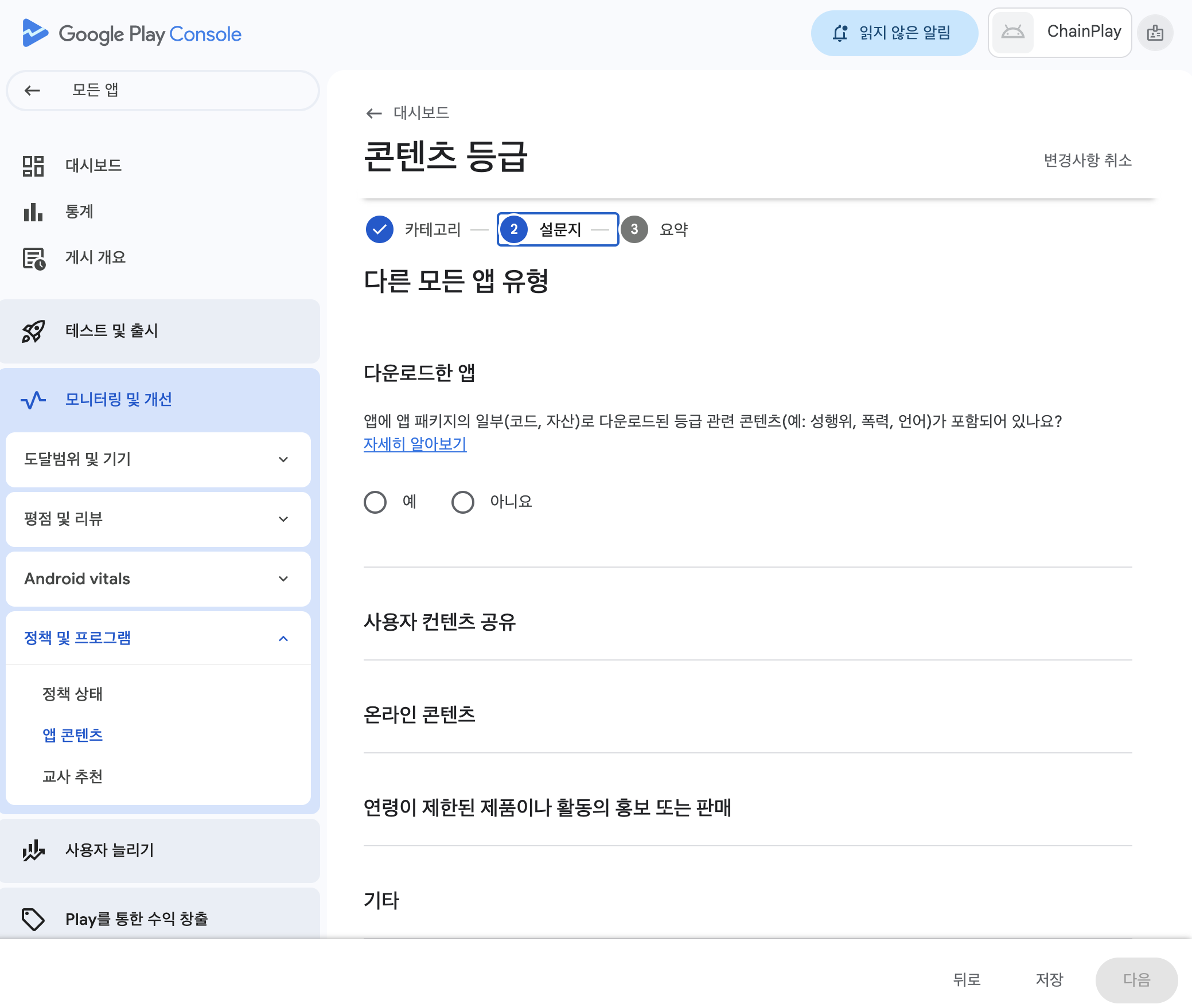
콘텐츠 등급
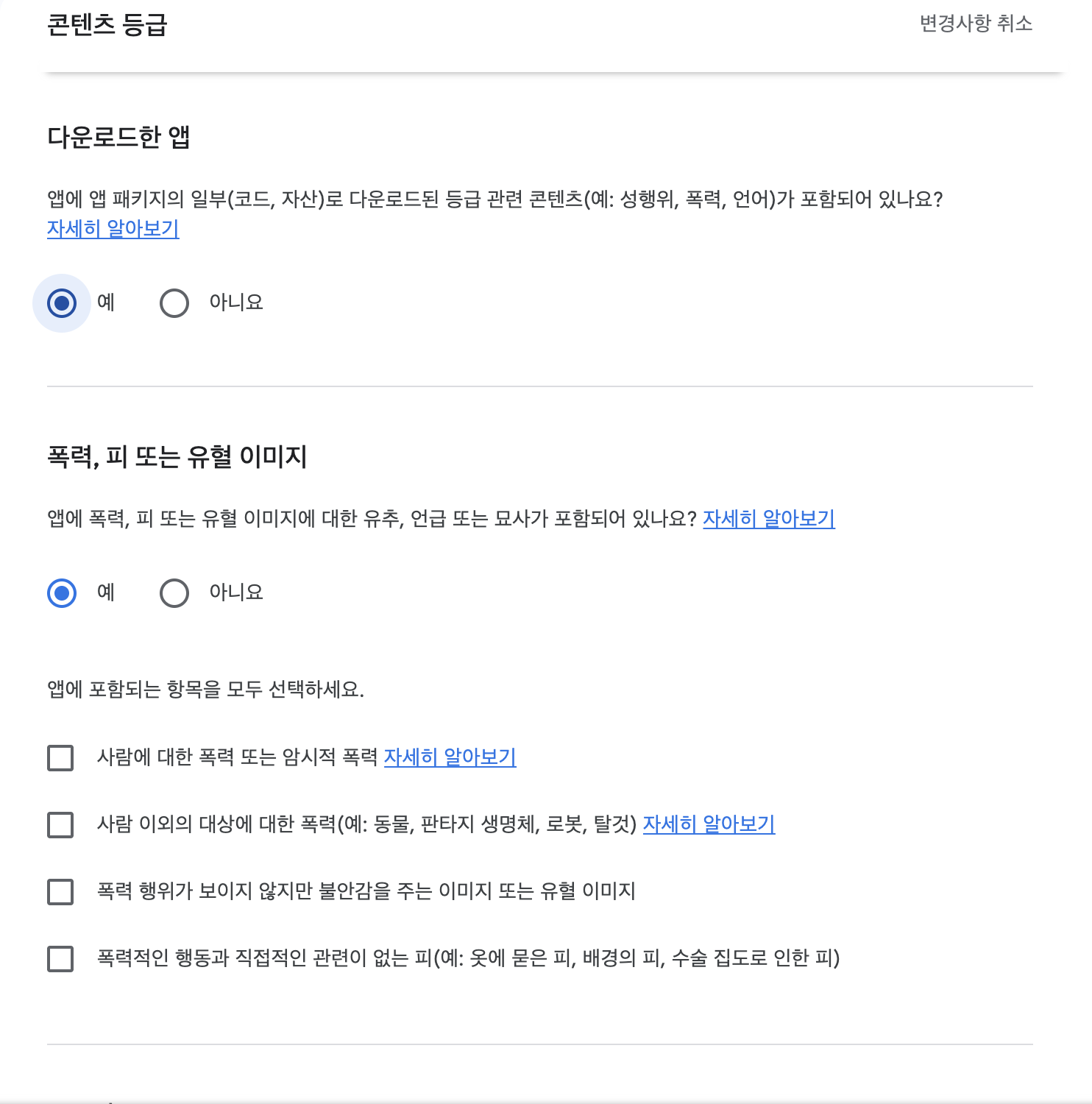
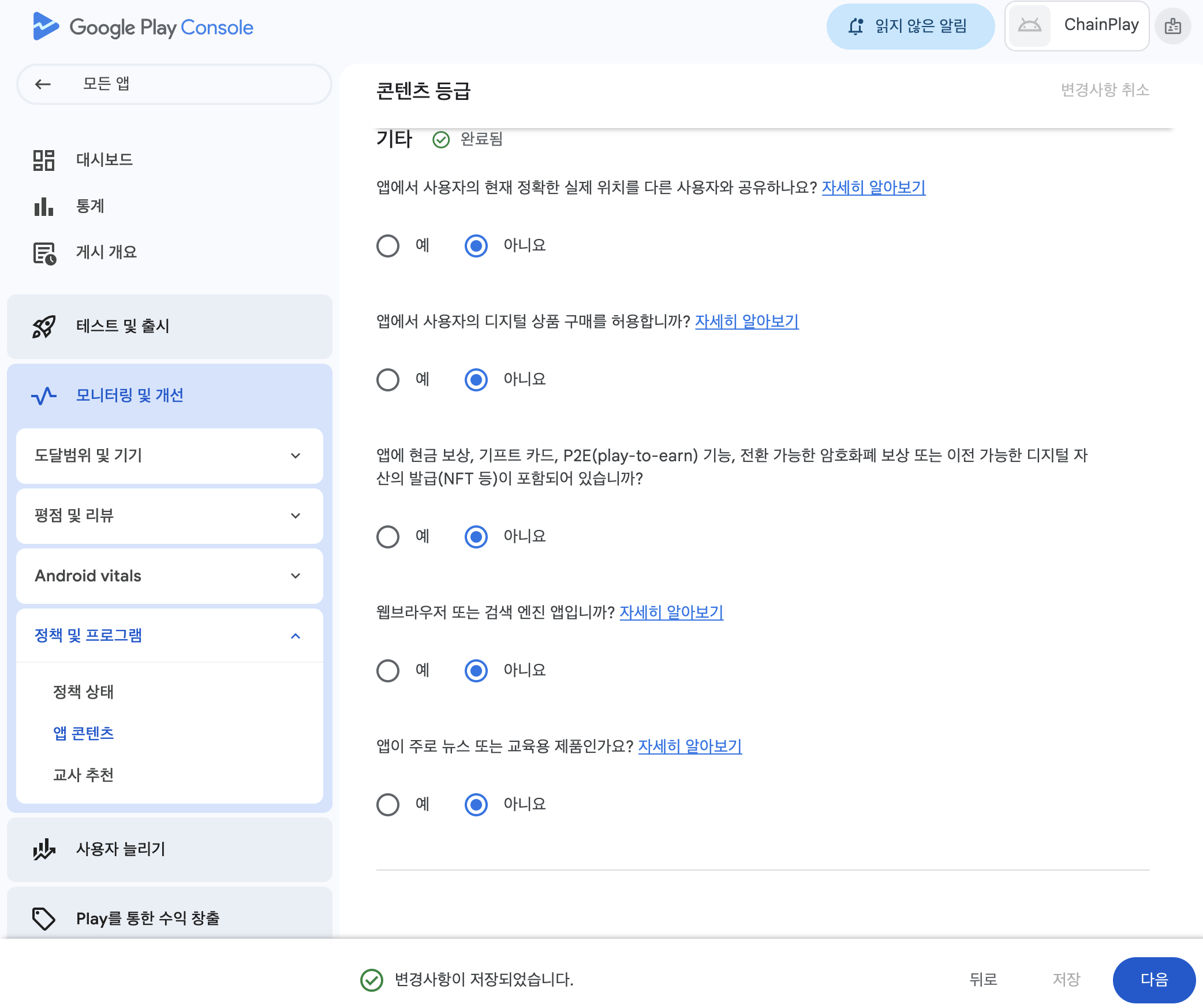
설문지 형식으로 진행된다. '예'로 답한 항목은 추가 질문이 많아진다. 폭력성 관련 항목에 '예'를 선택하면 세부 질문이 대거 추가되므로, 해당 없는 항목은 '아니요'로 답하는 것이 편하다.
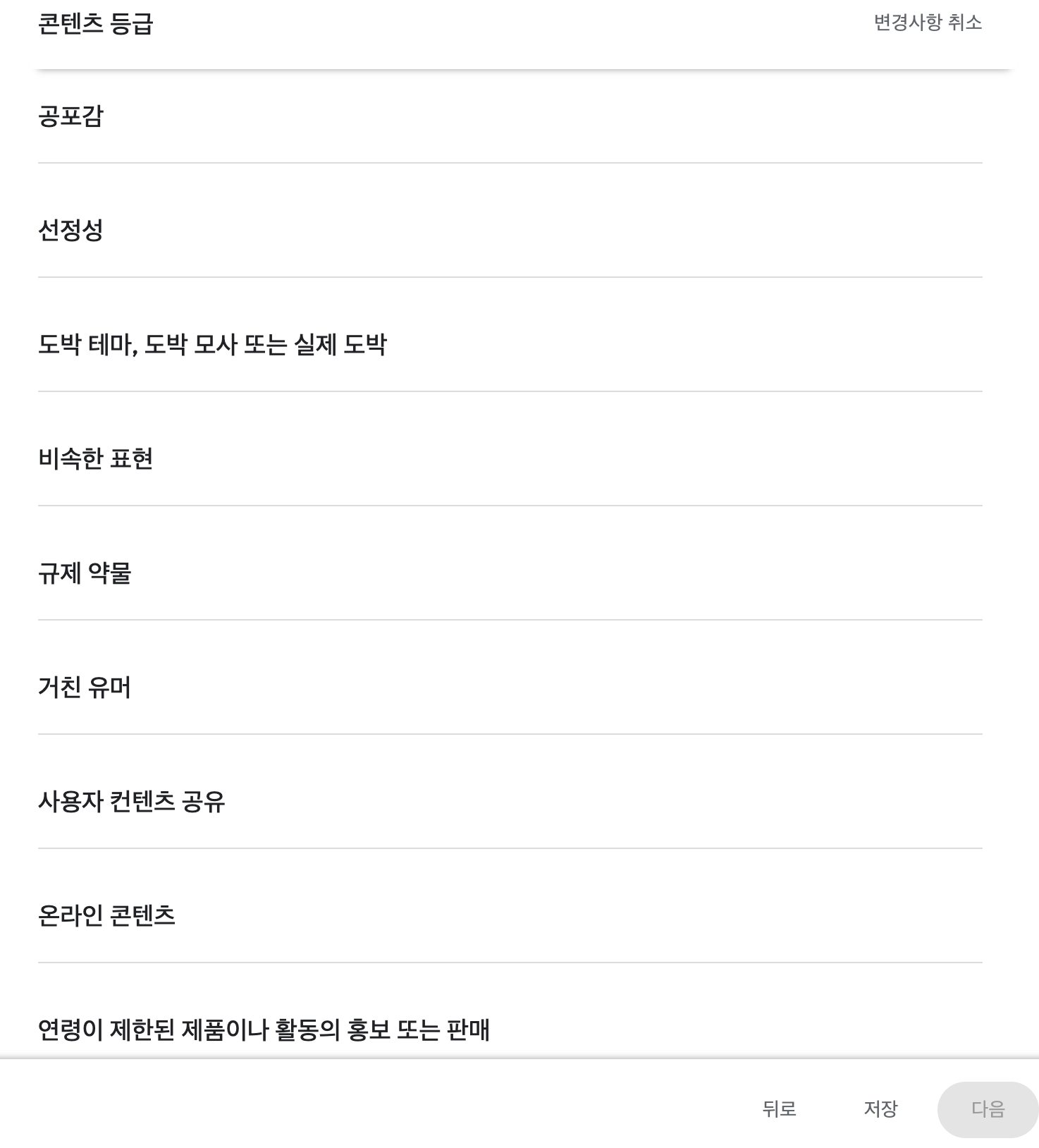
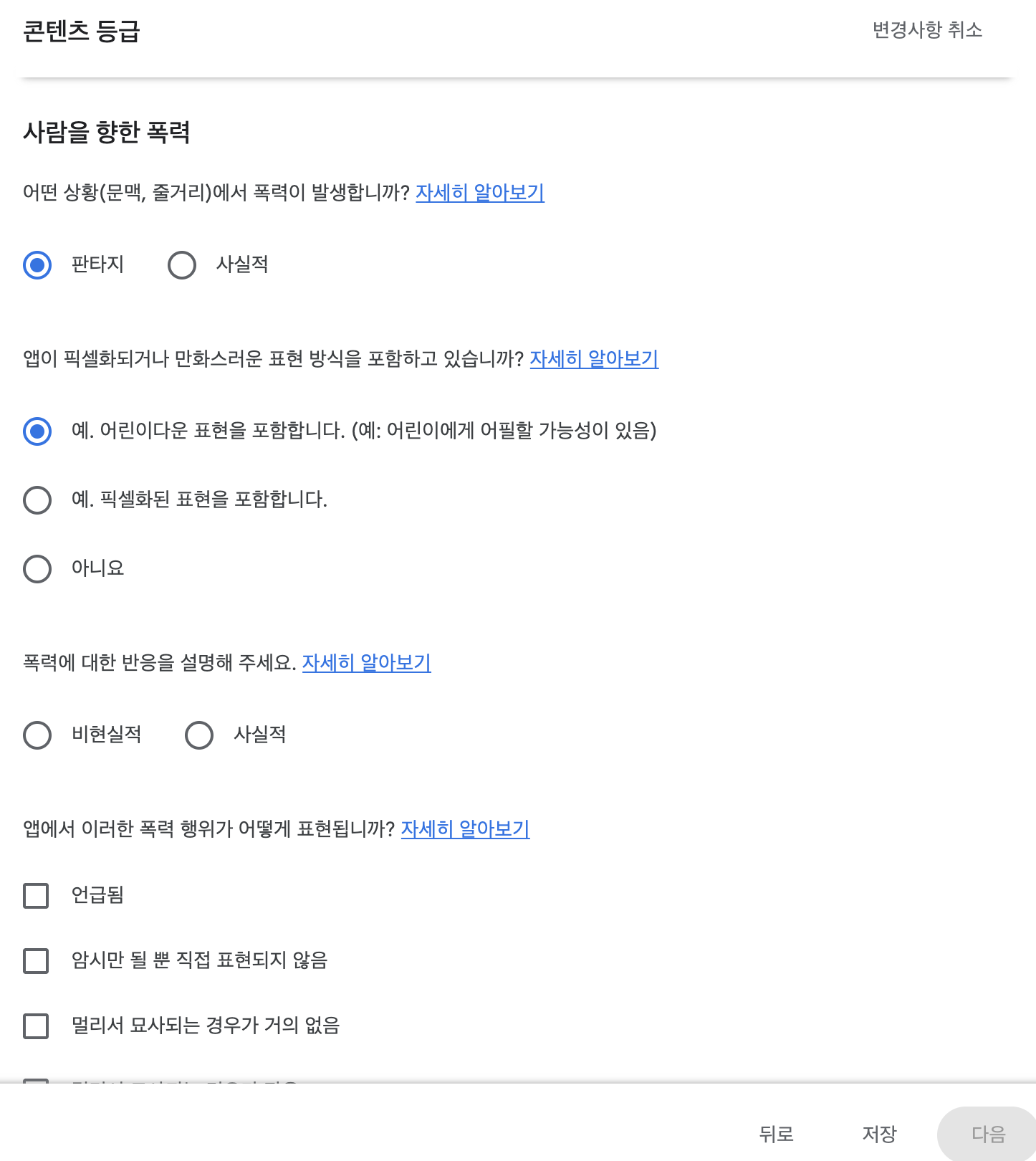
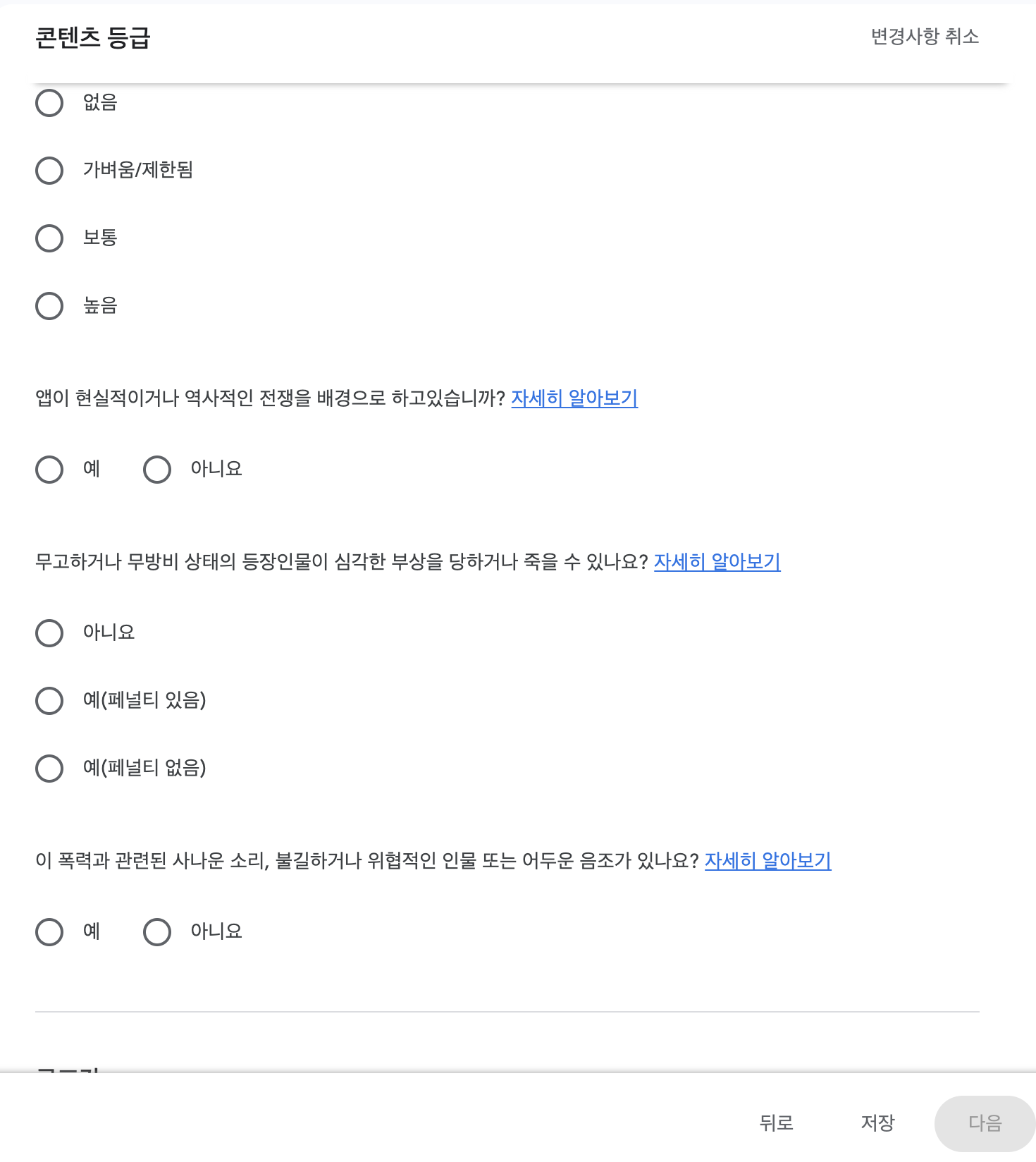
'아니요'로만 답한 경우의 목록:
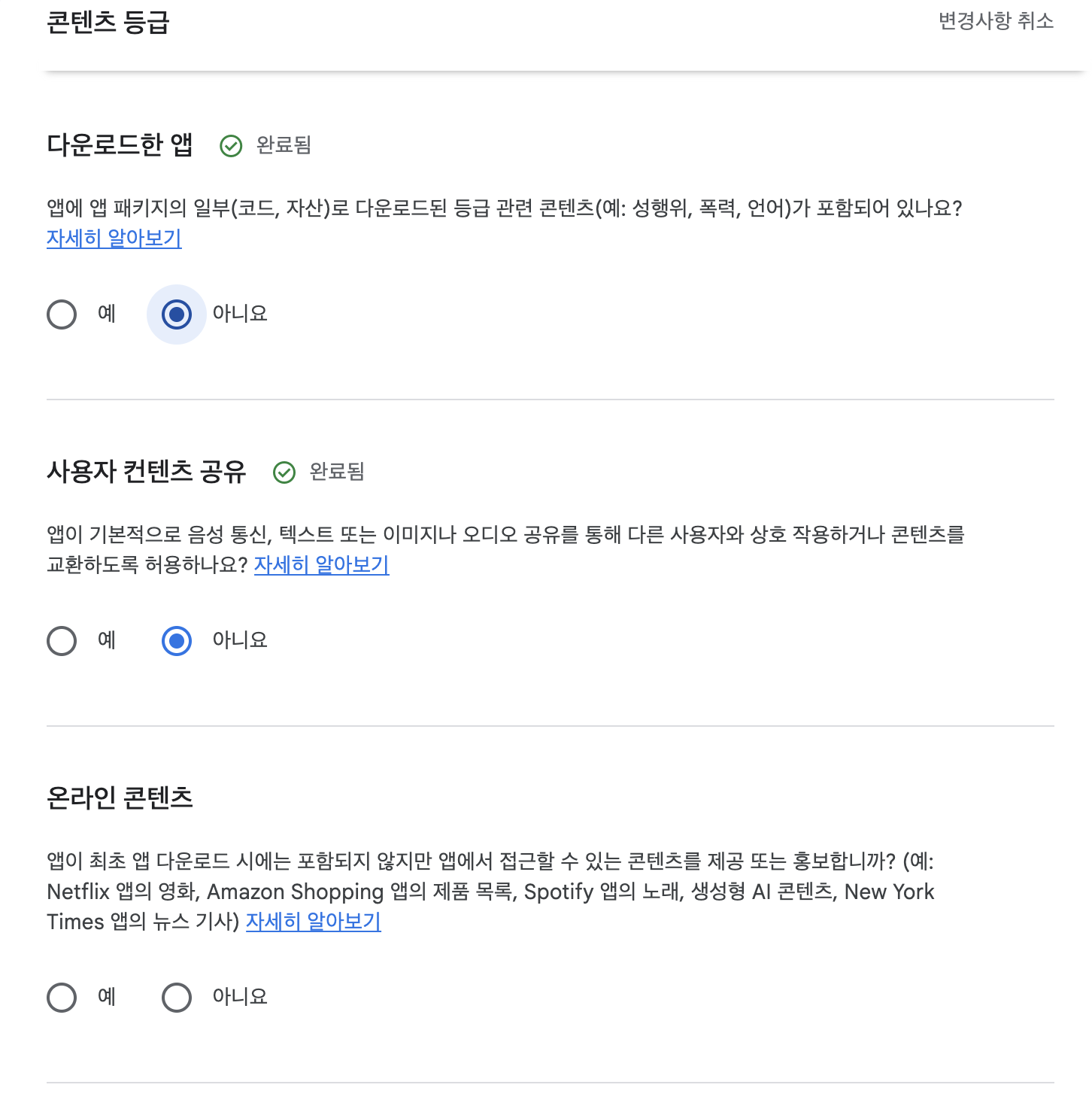
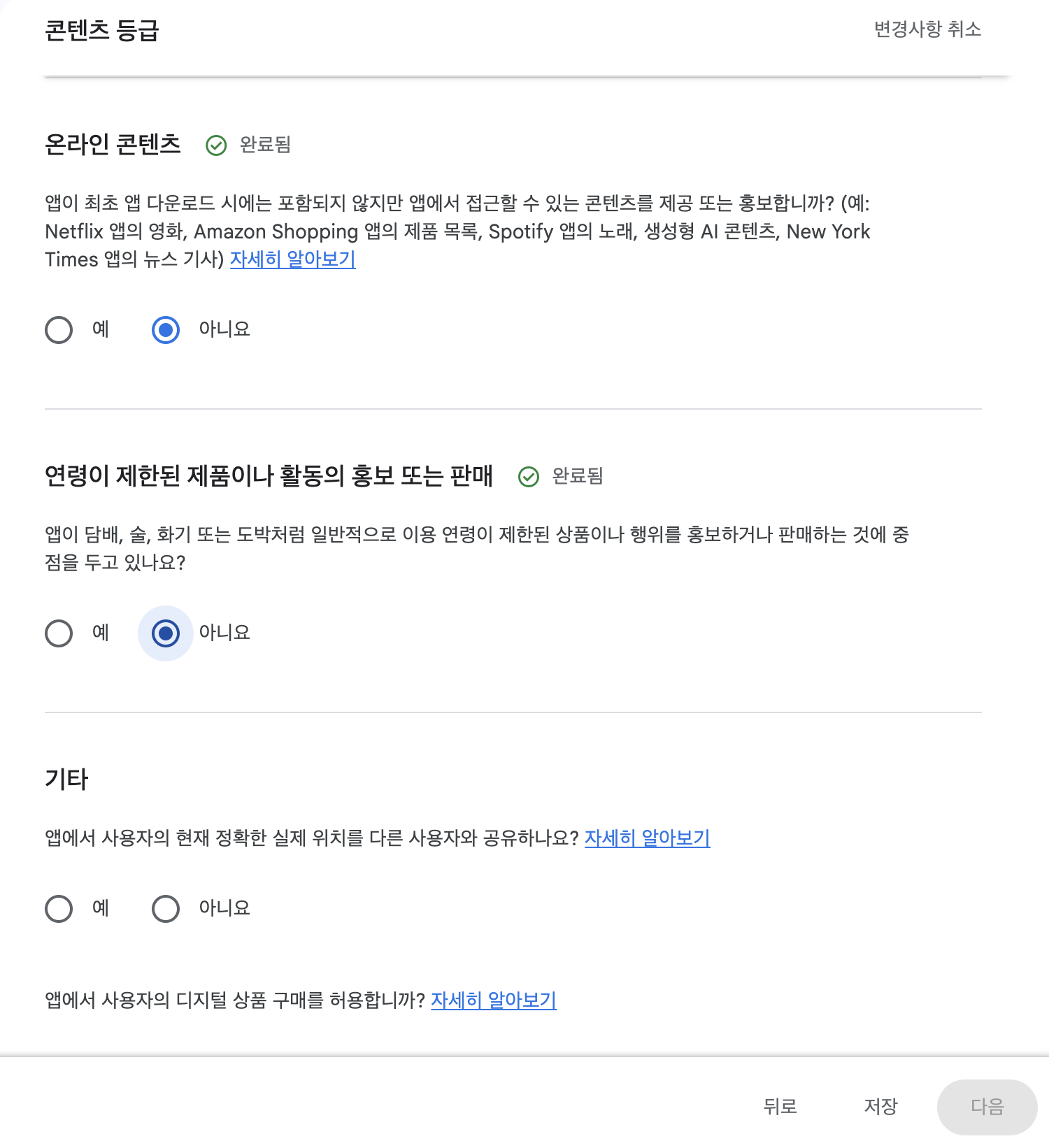
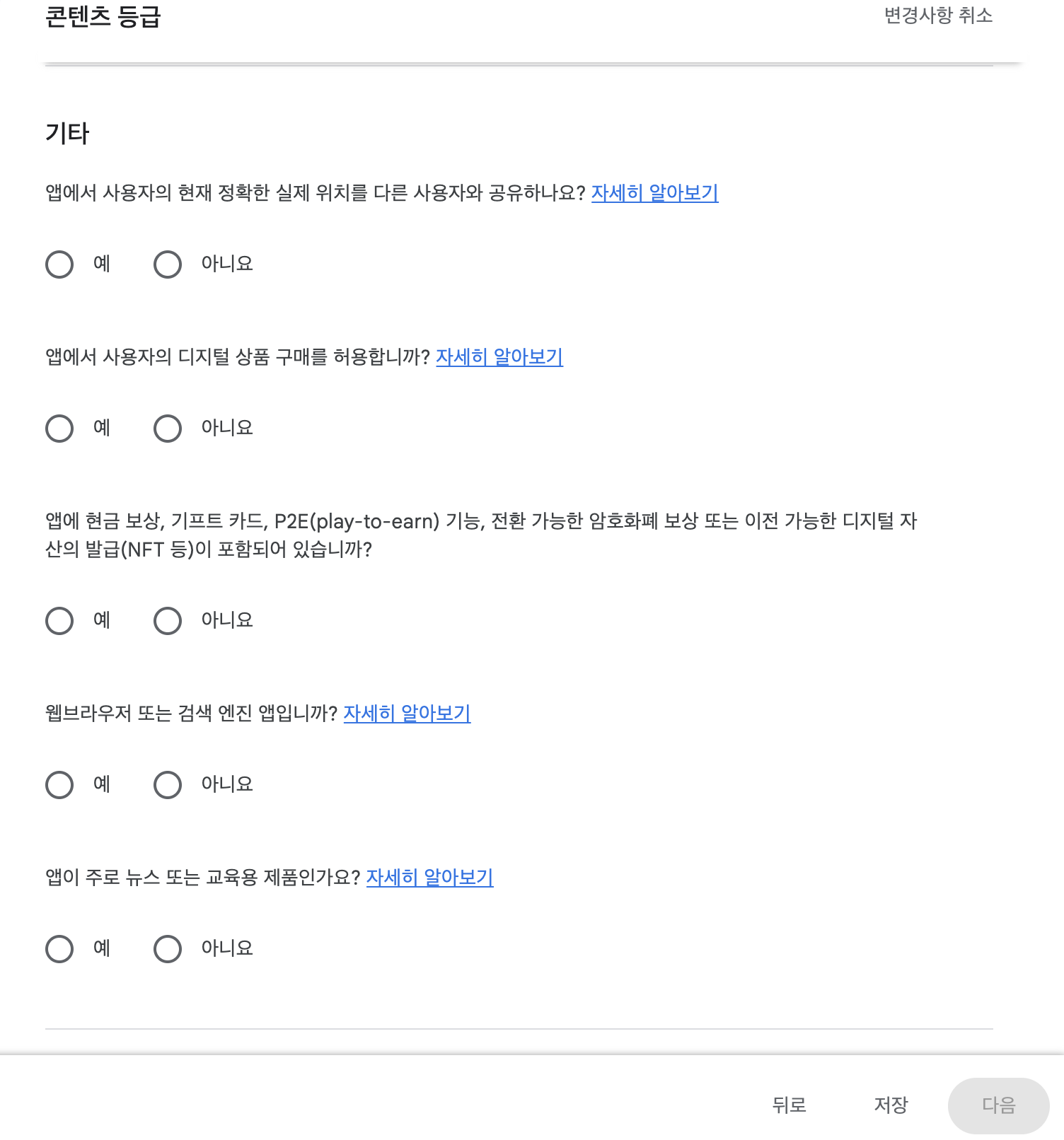
설문 완료 후 '저장' 버튼을 눌러야 '다음' 버튼이 활성화된다. 자동으로 넘어가지 않으니 주의.
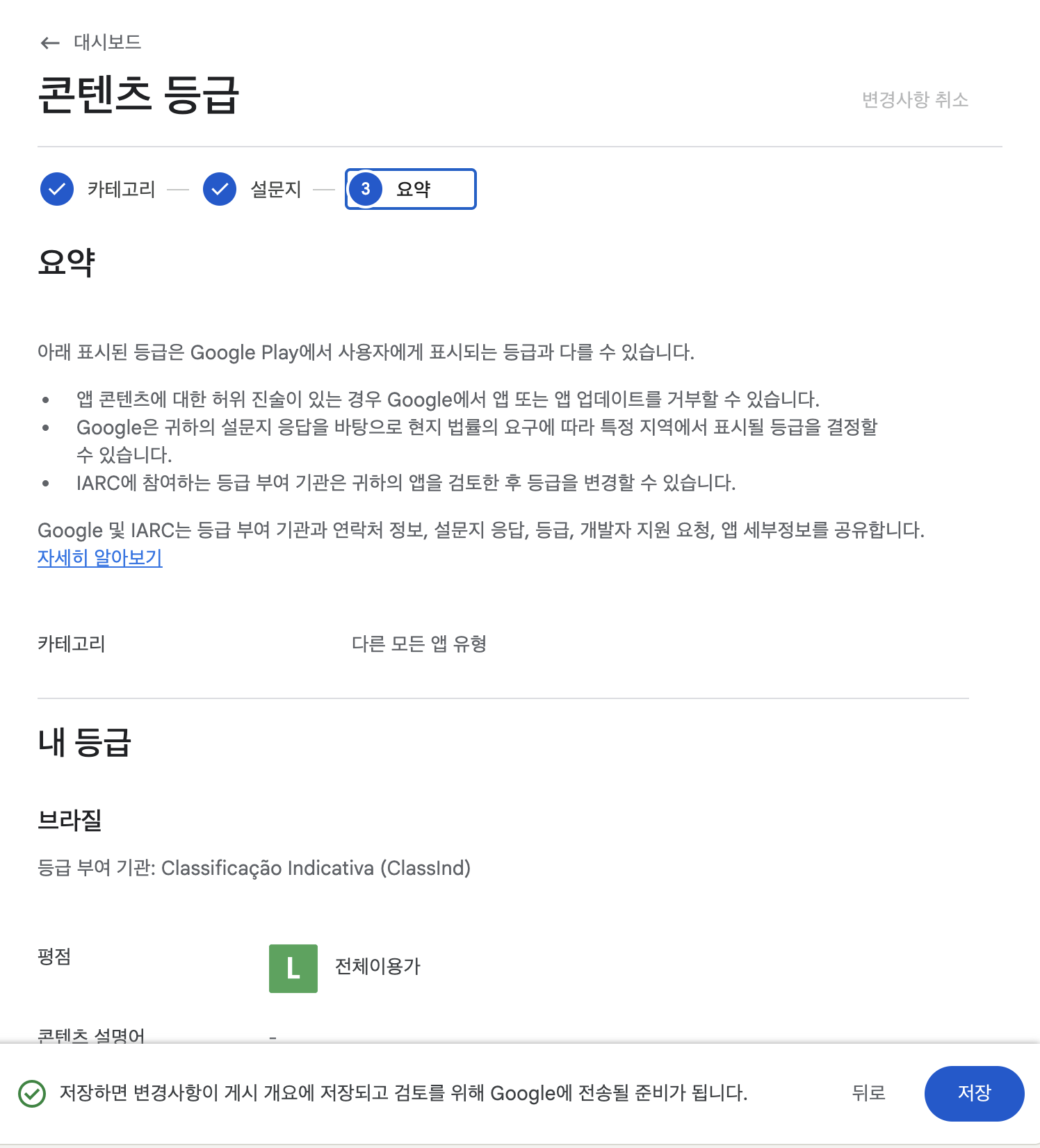
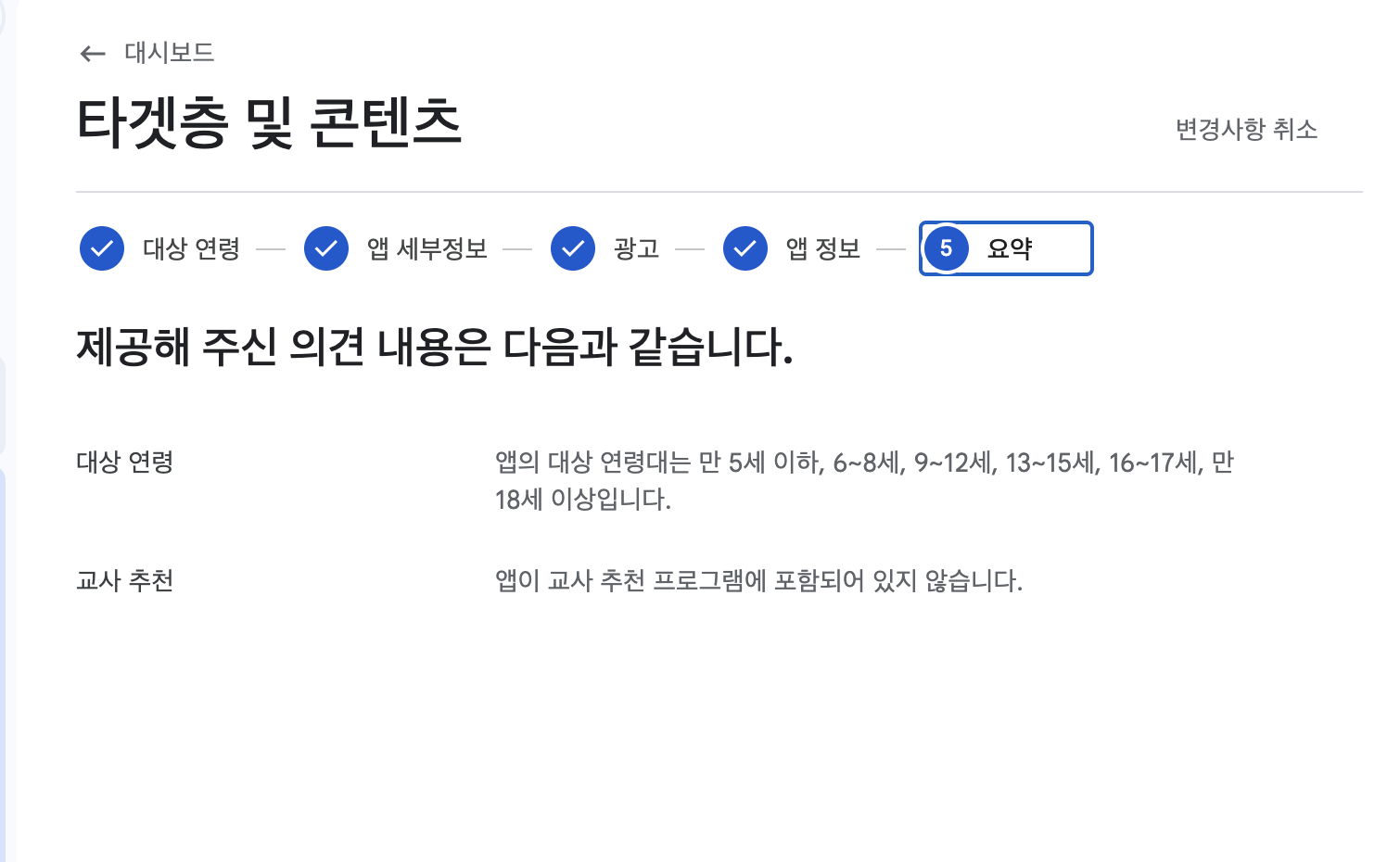
요약 확인:
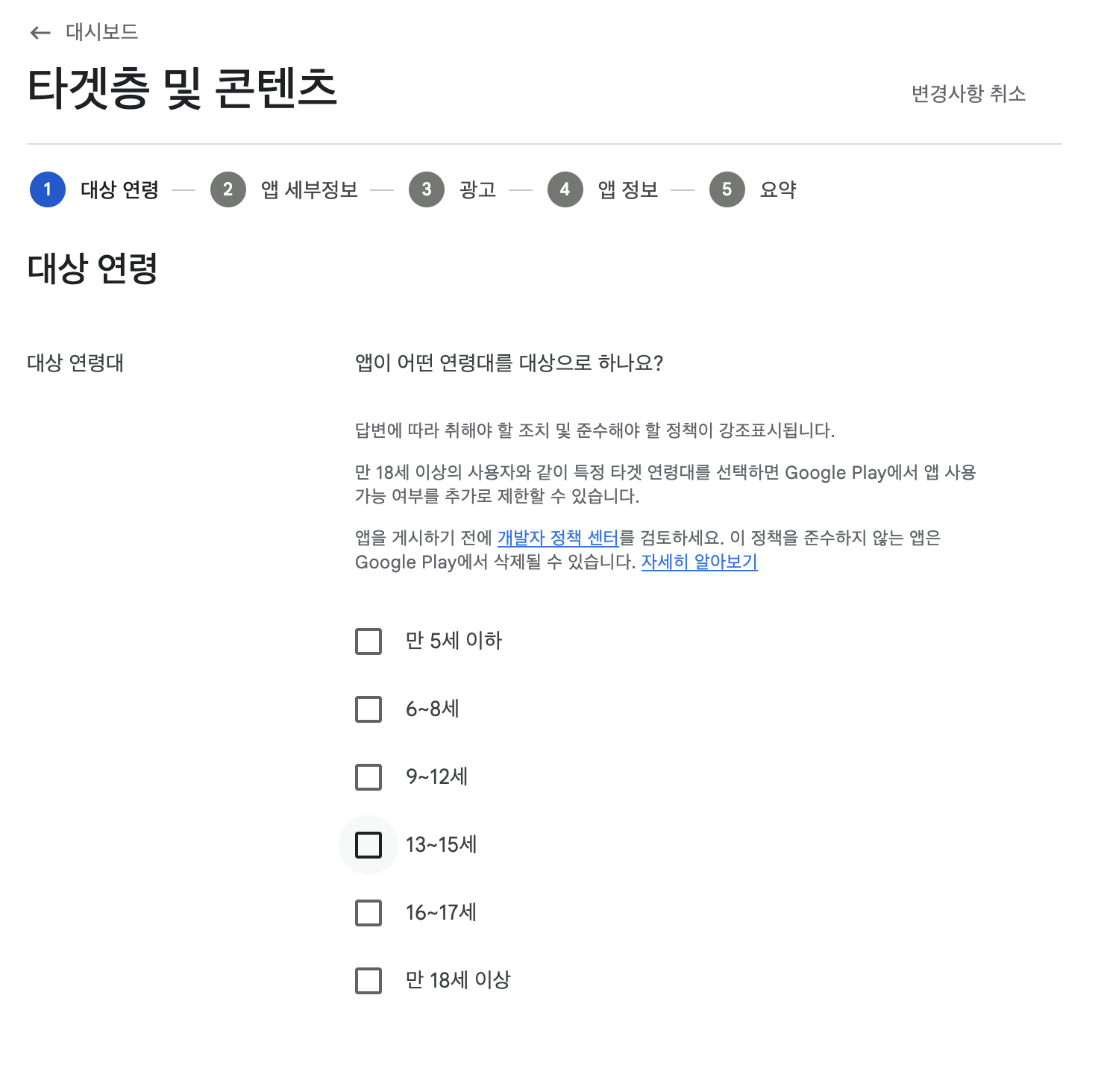
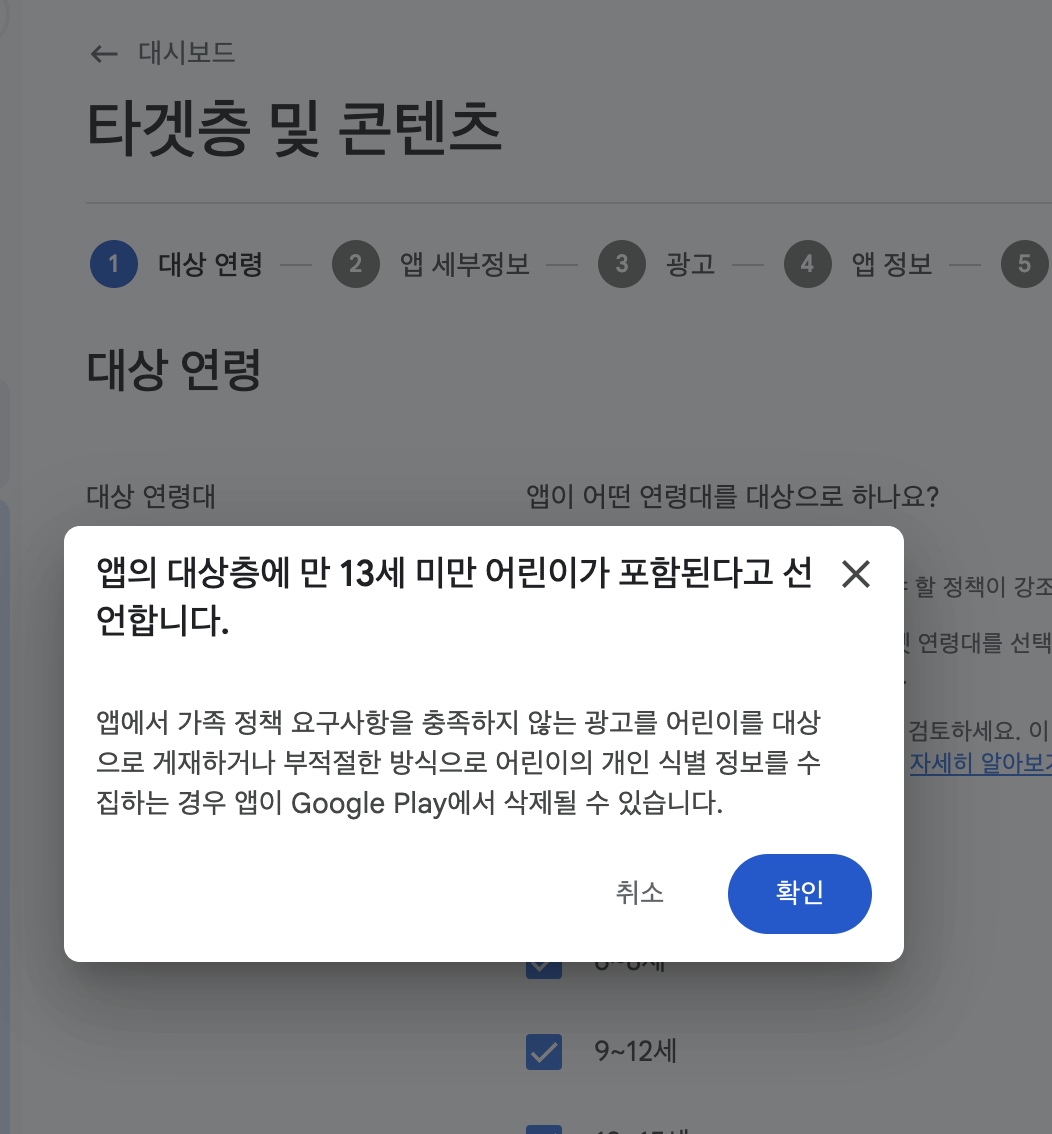
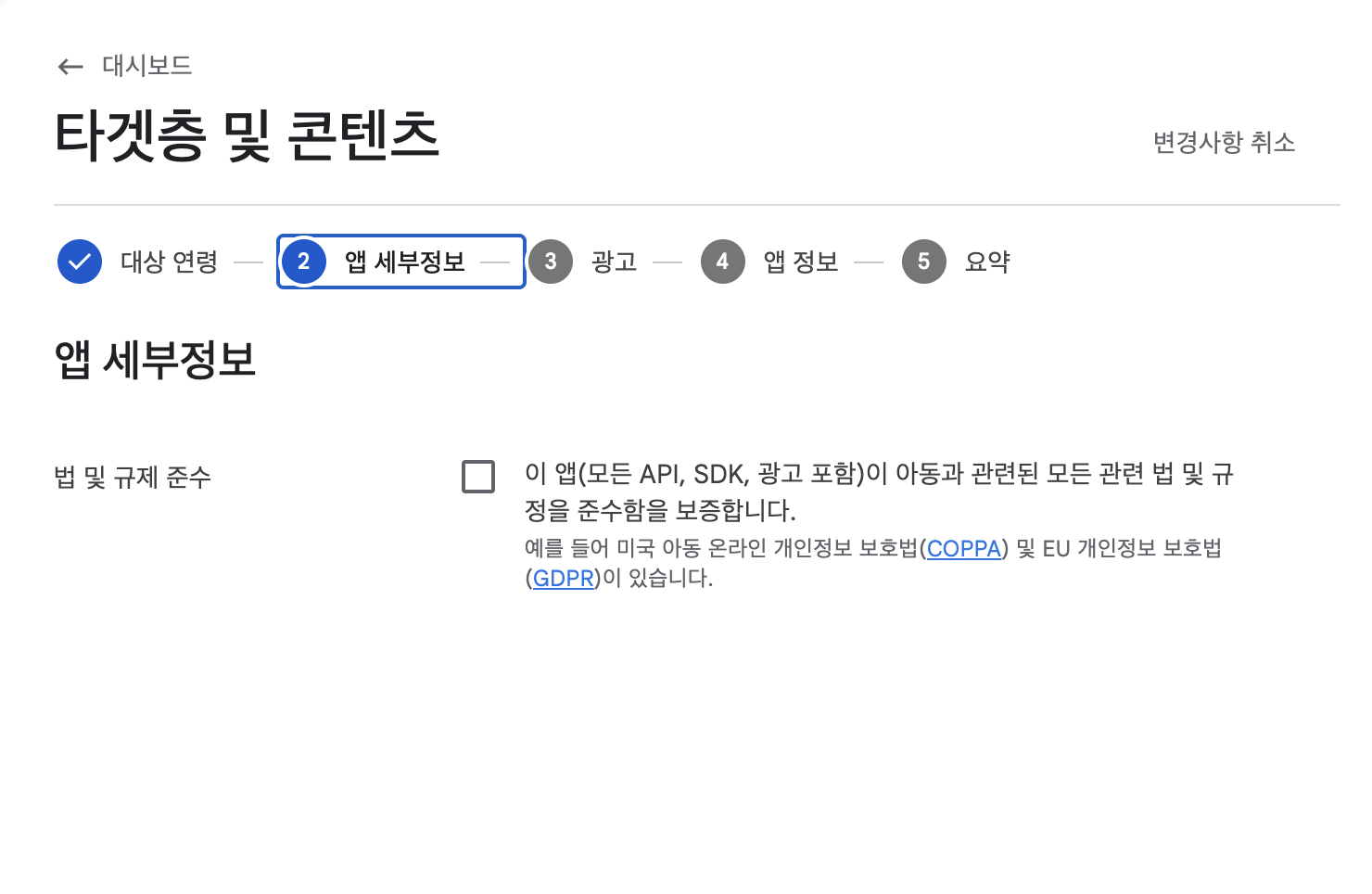
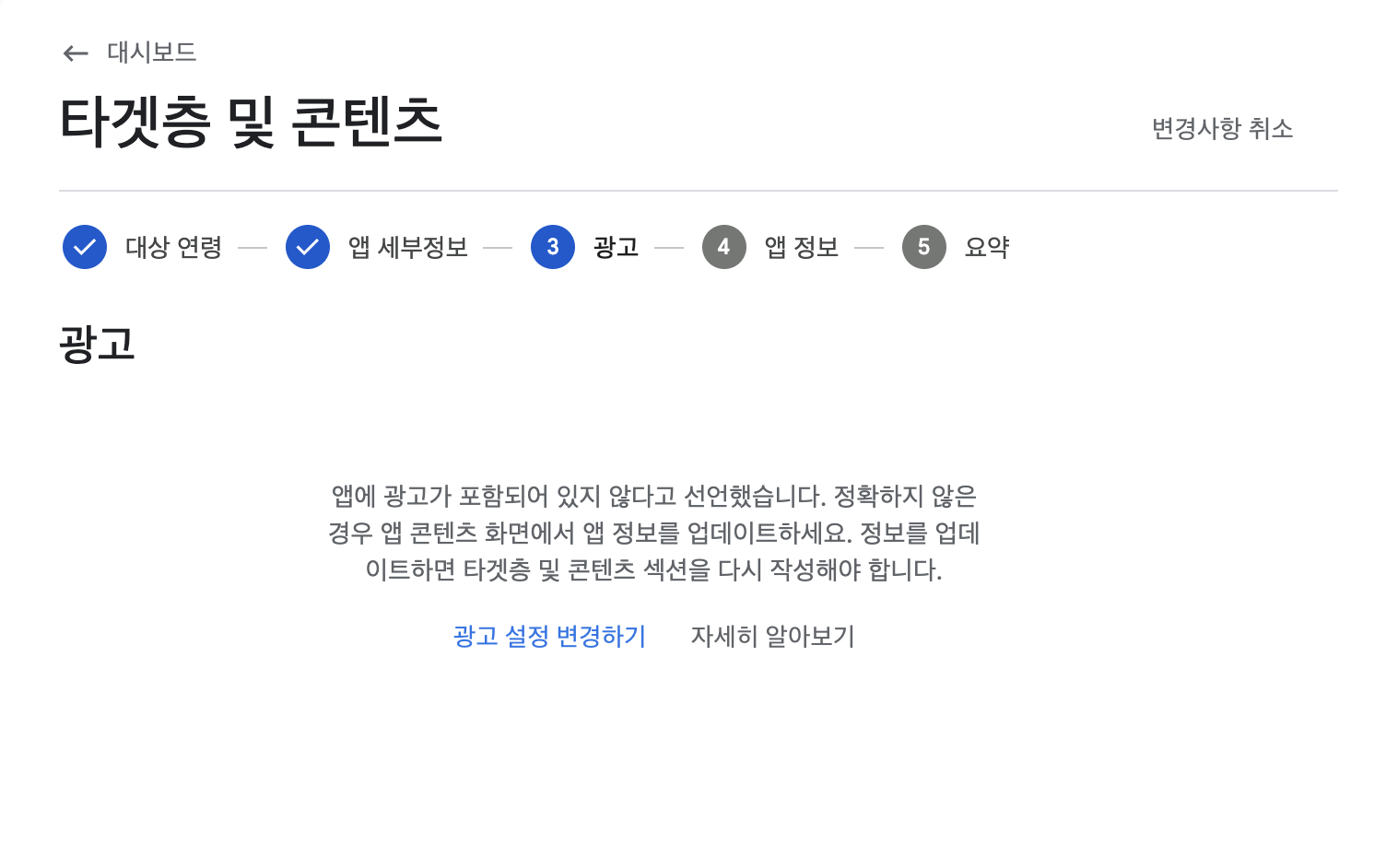
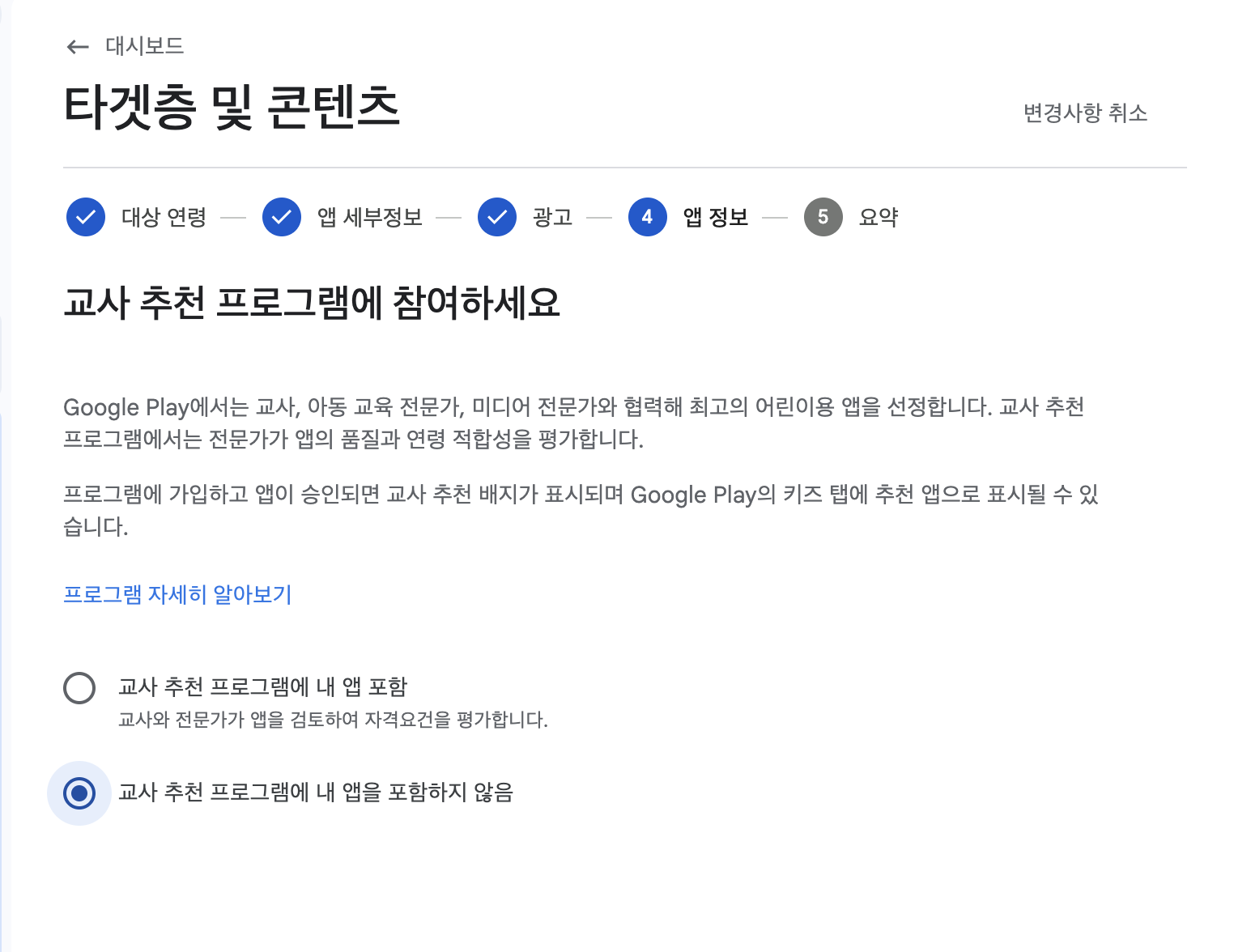
타겟층
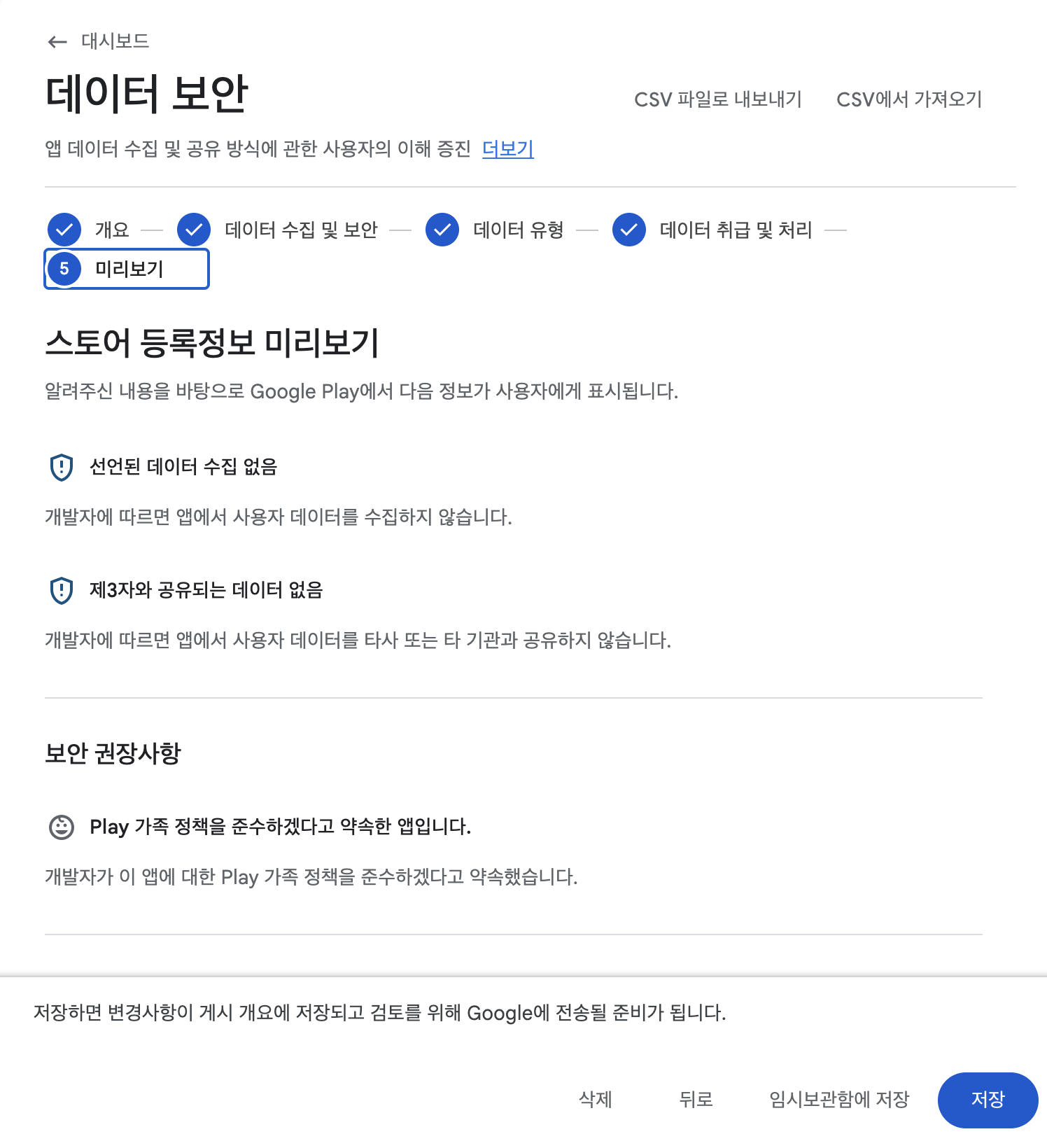
데이터 보안
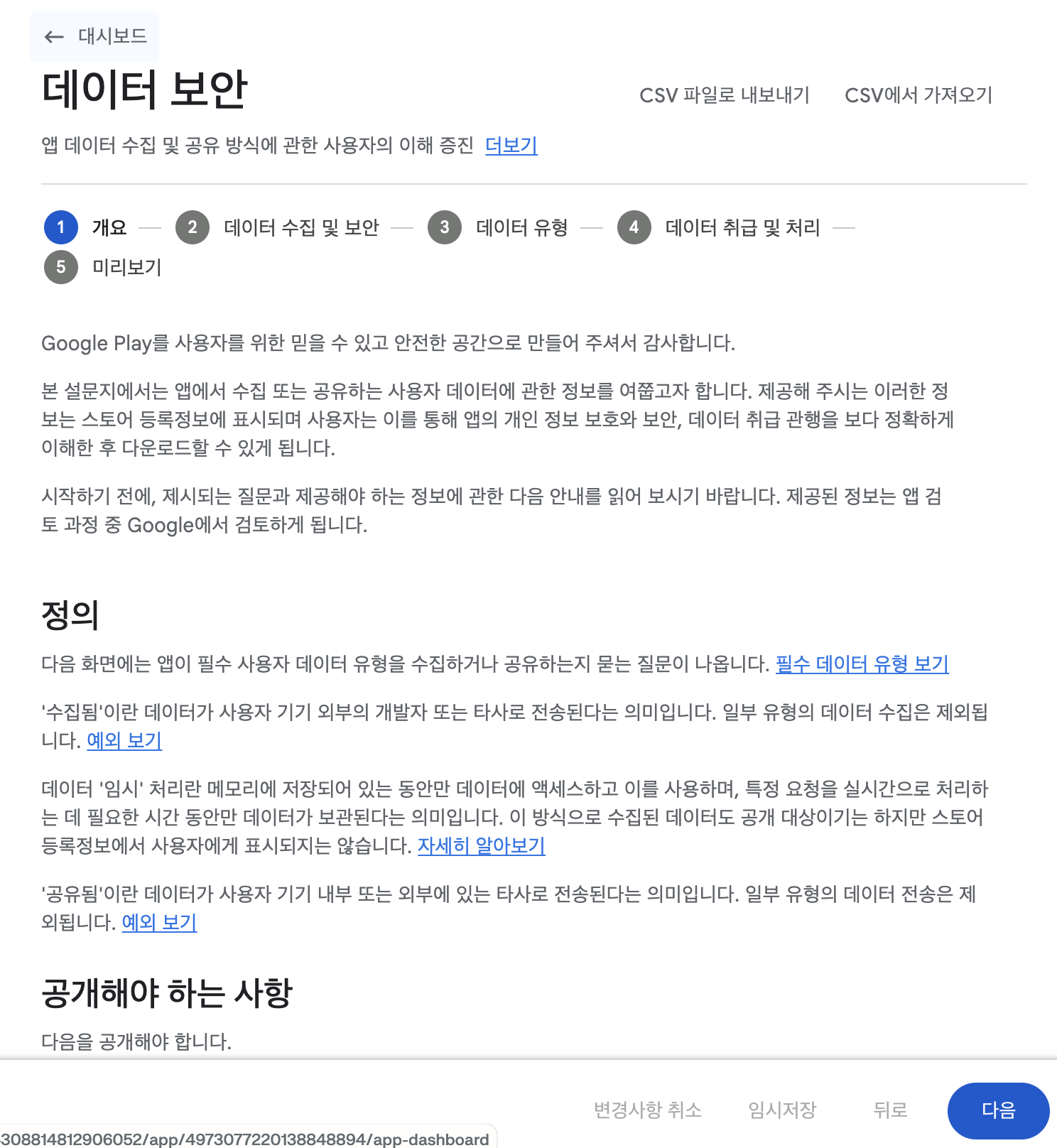
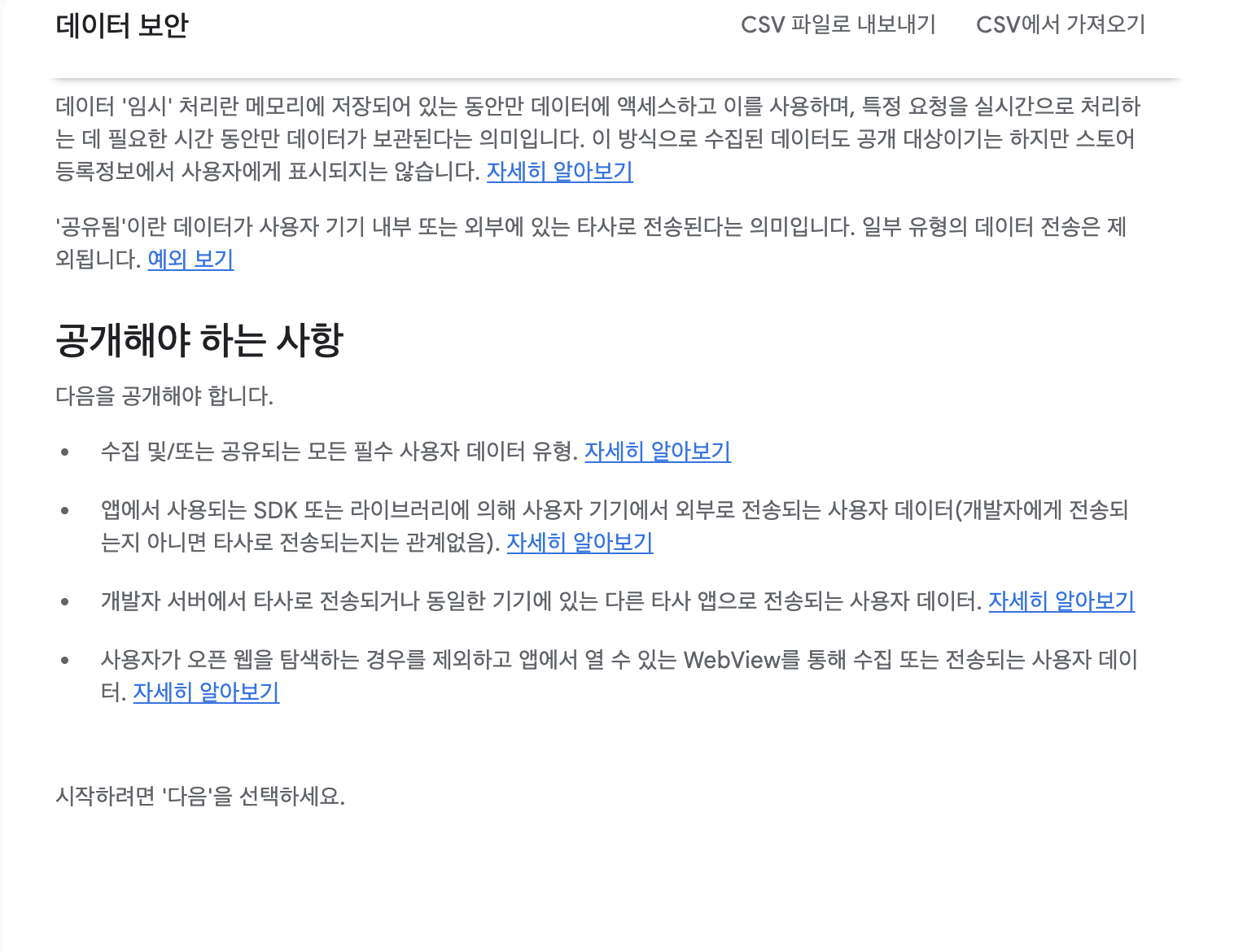
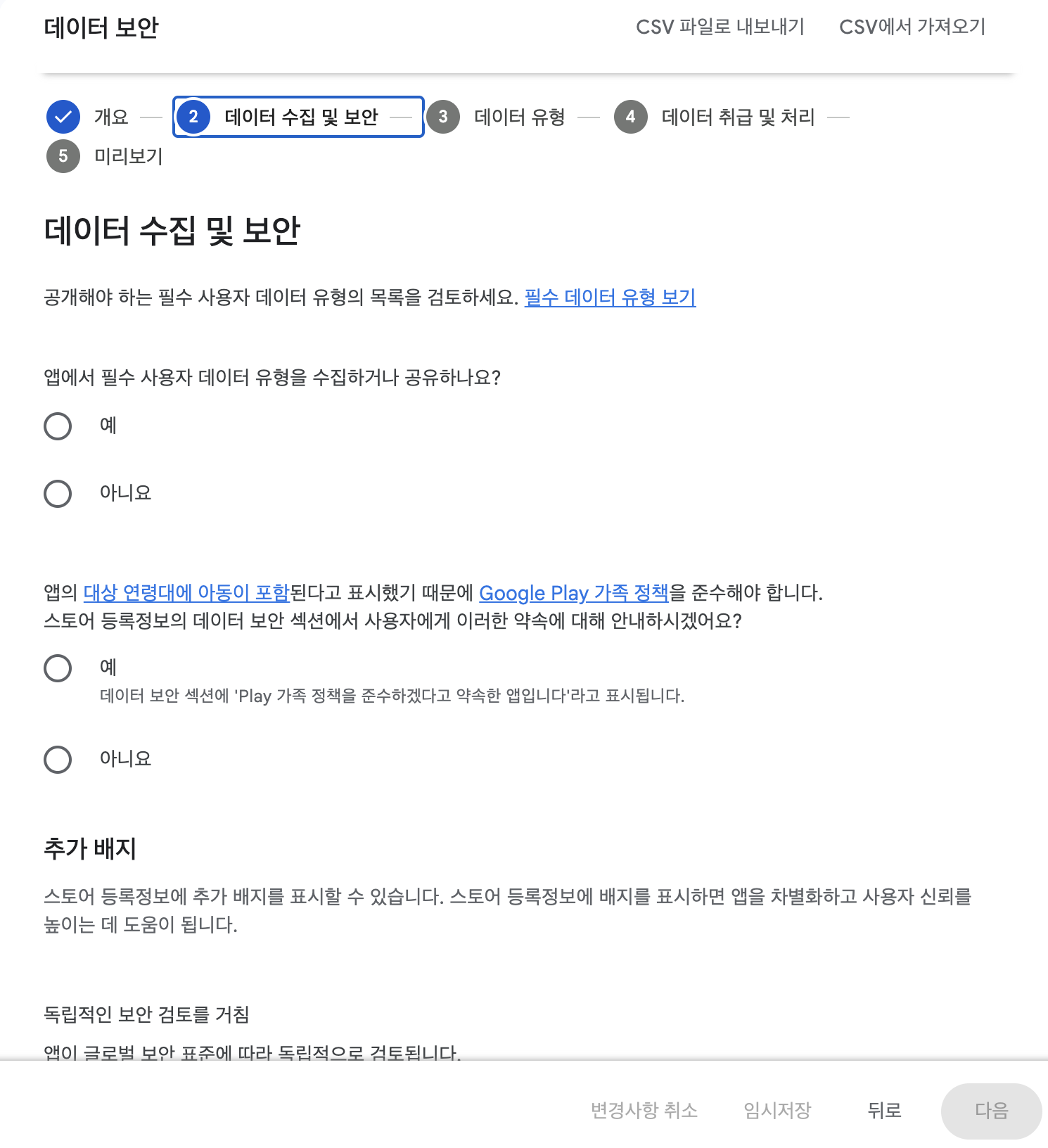
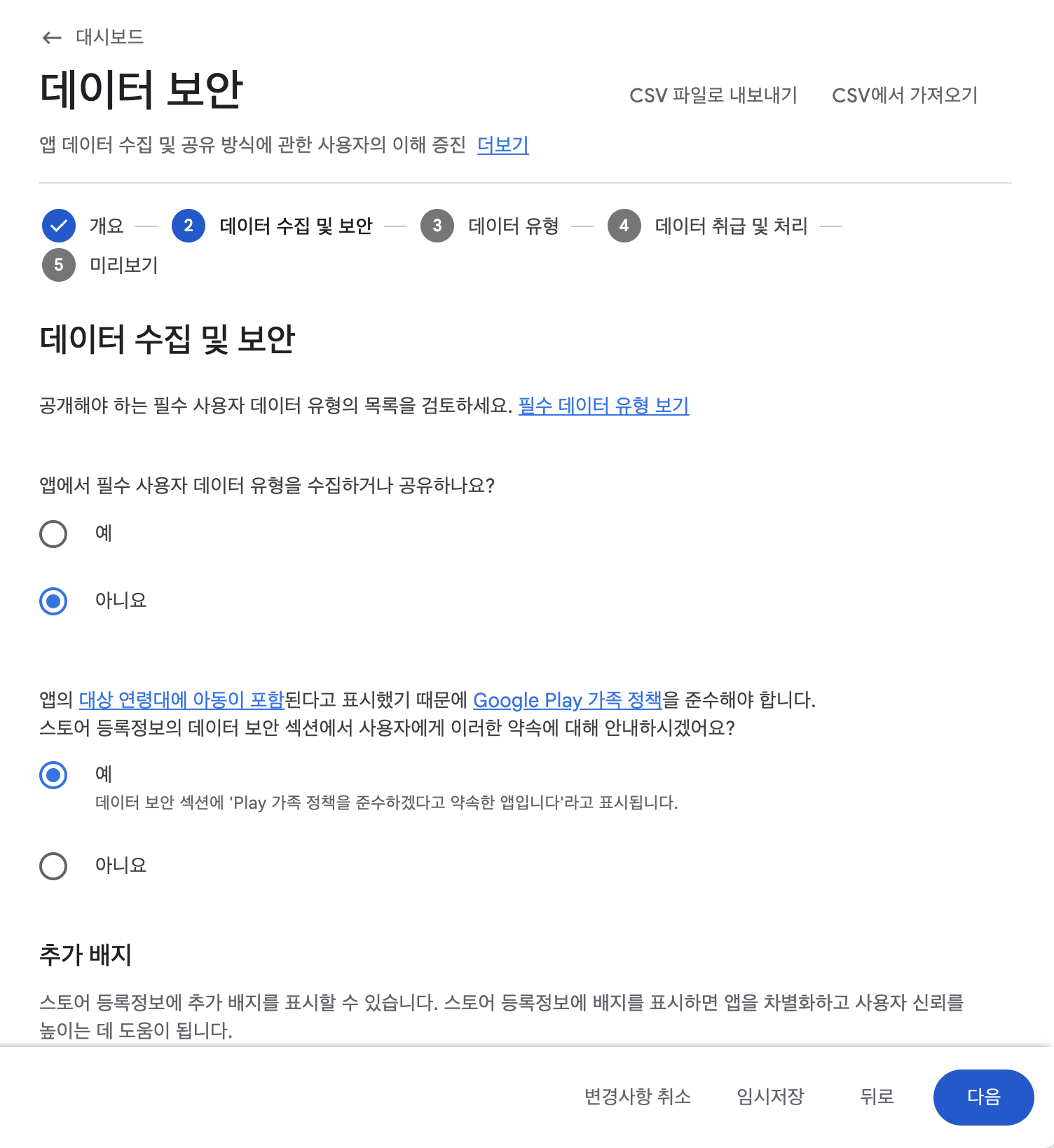
앱 대상 연령에 아동이 포함된 경우, 'Google Play 가족 정책 준수 여부'를 묻는 항목에서 '예'를 선택해야 다음 단계로 넘어갈 수 있다.
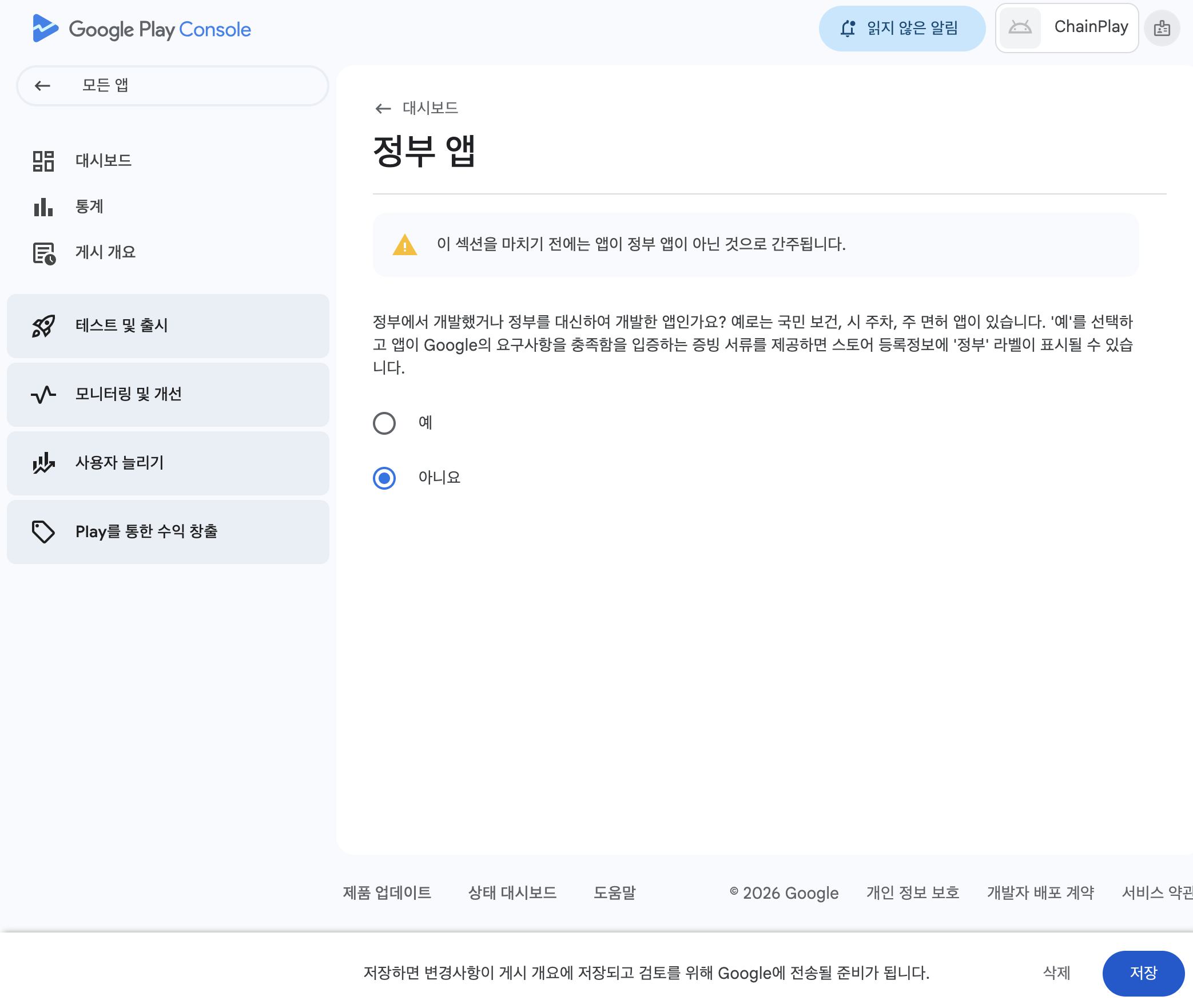
정부 앱
금융 기능
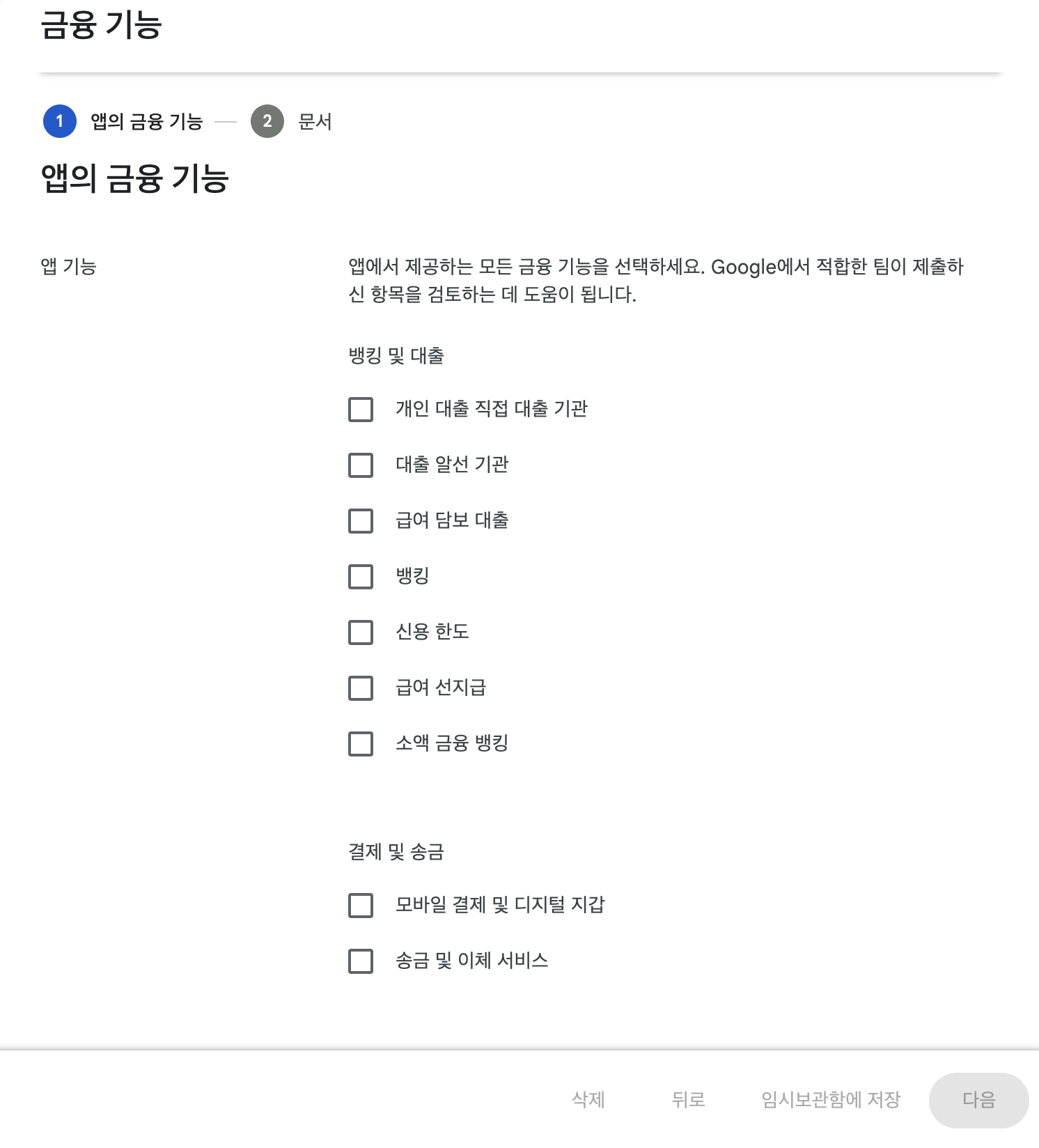
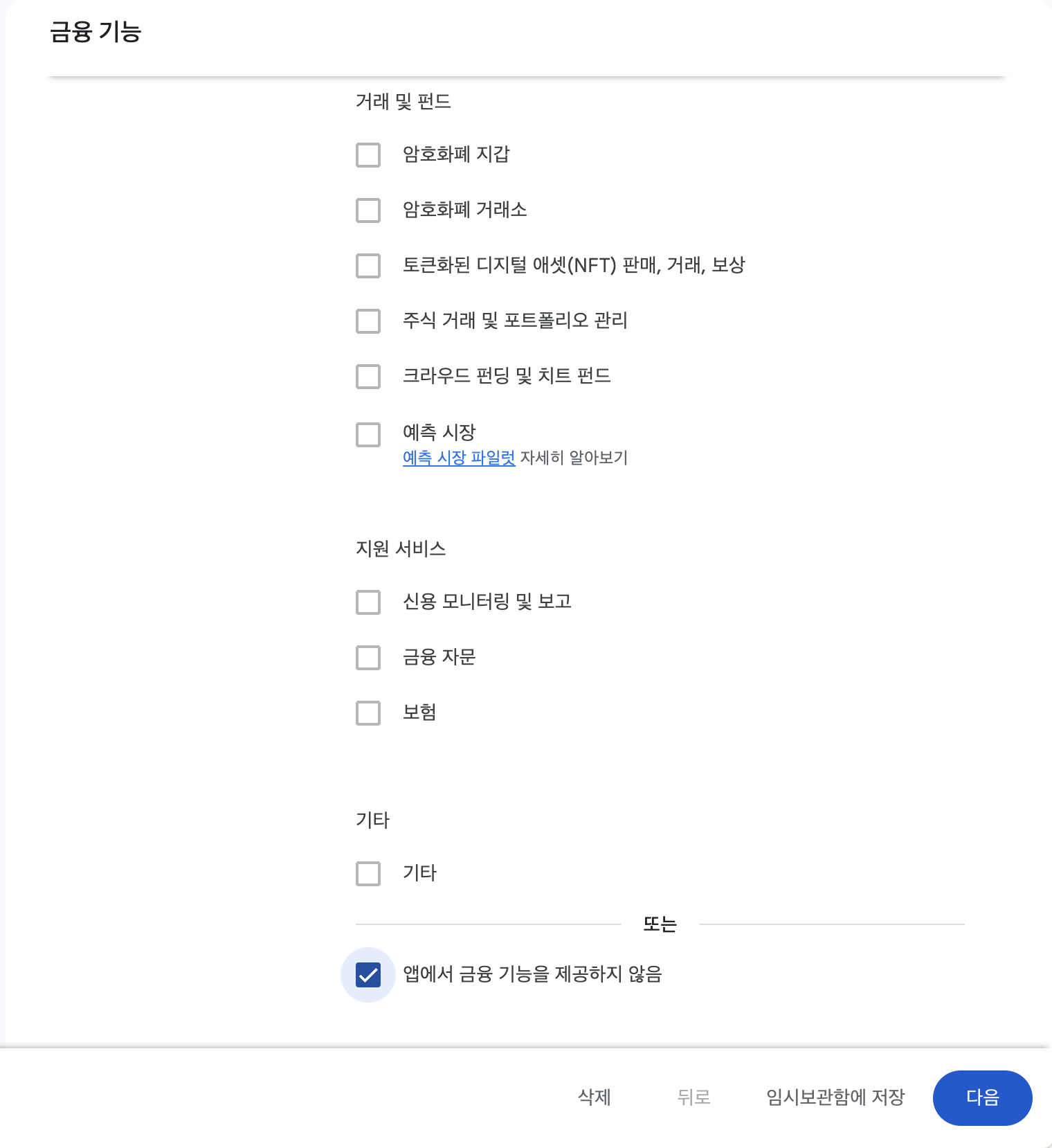
'앱에서 금융 기능을 제공하지 않음'을 선택해야 넘어갈 수 있다.
건강
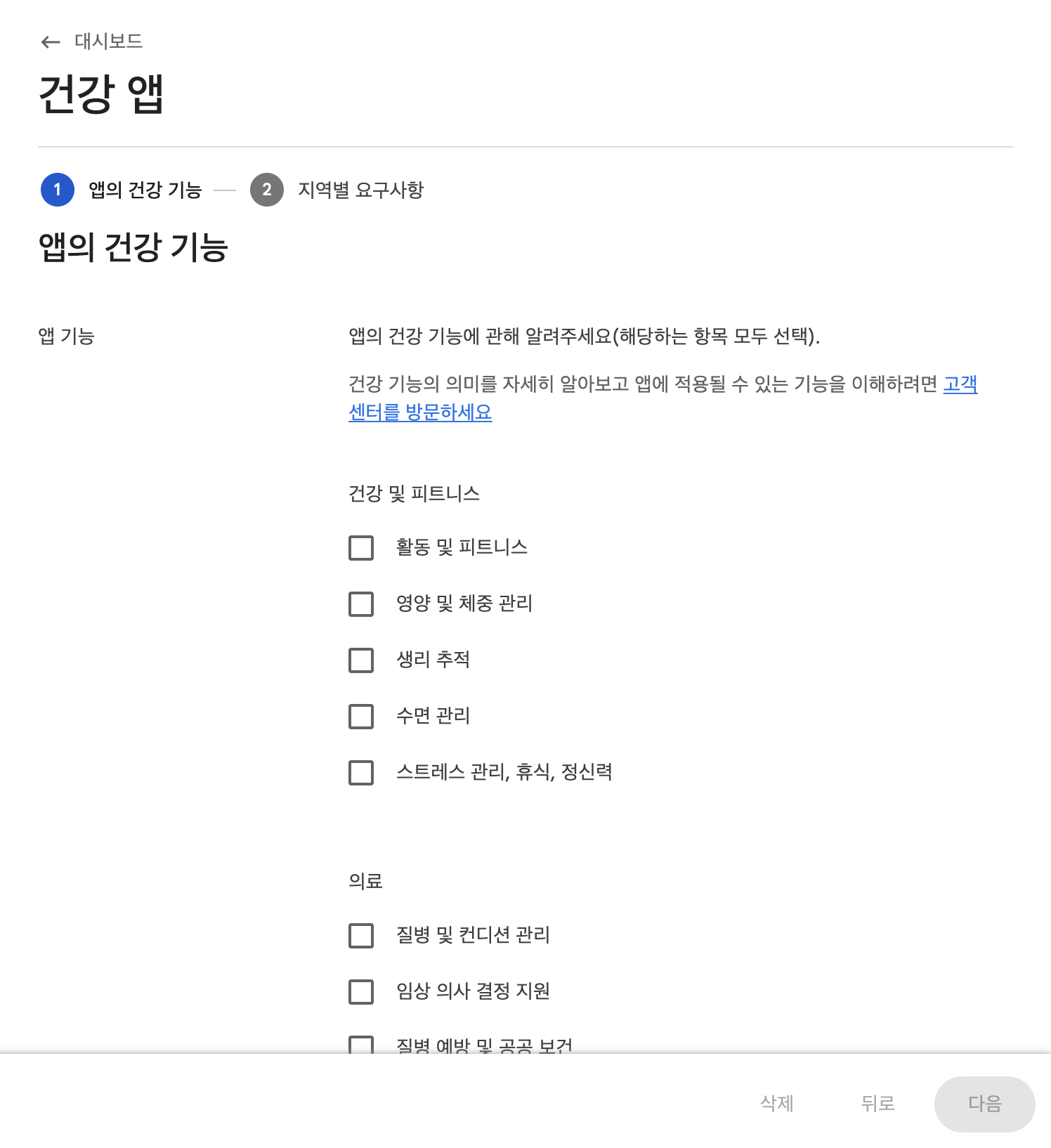
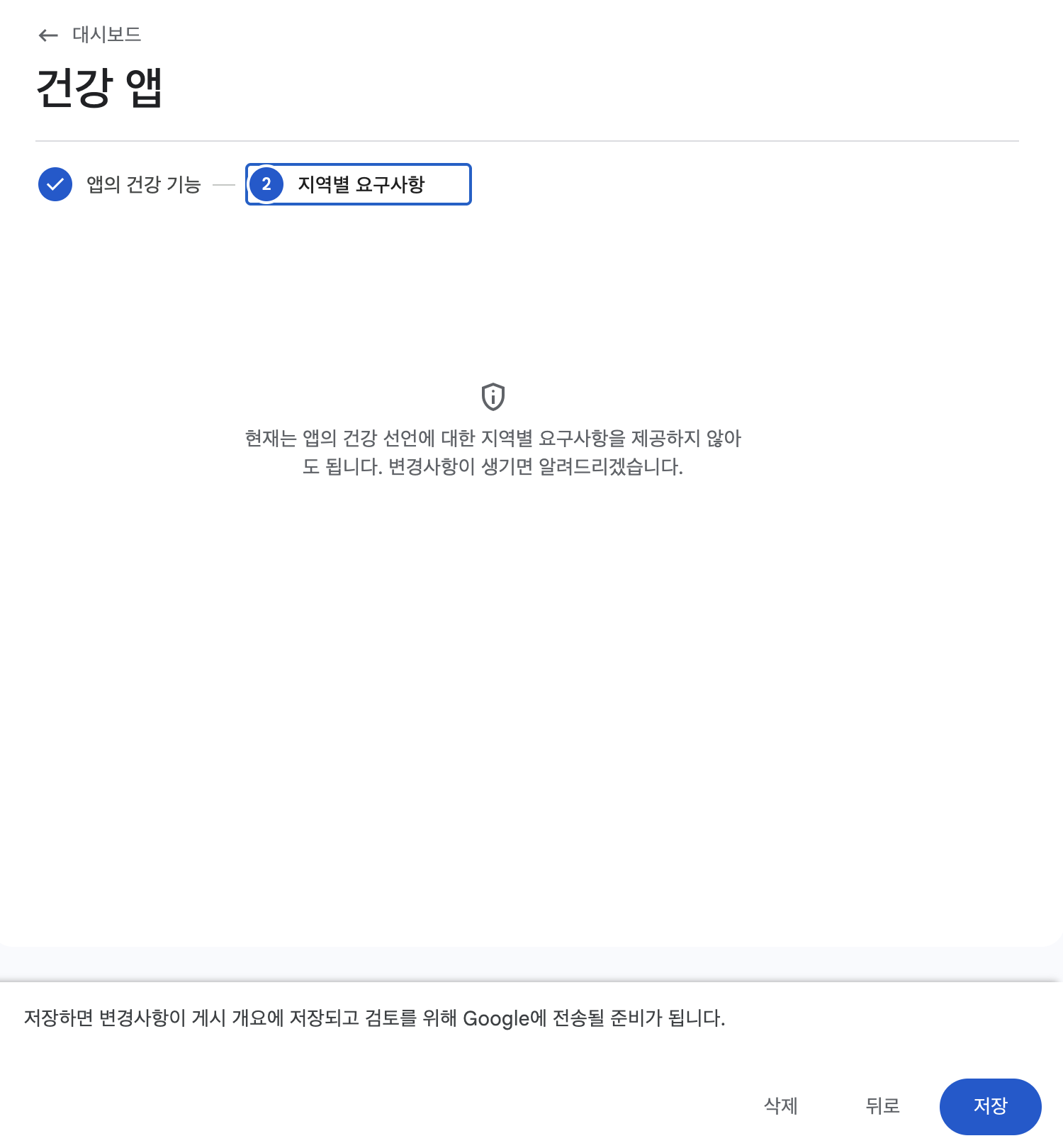
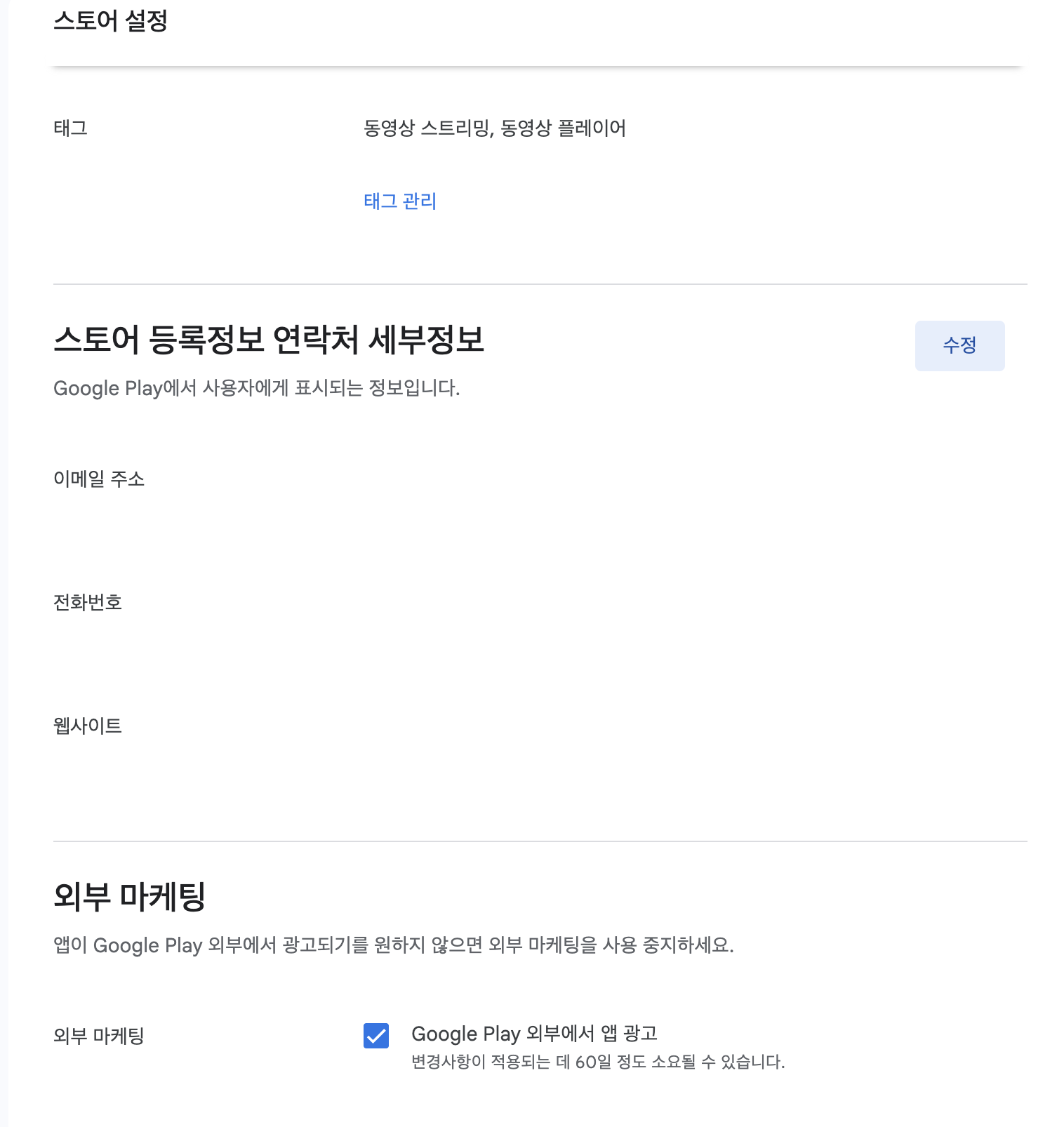
Step 8 — 앱 카테고리 및 연락처 세부정보
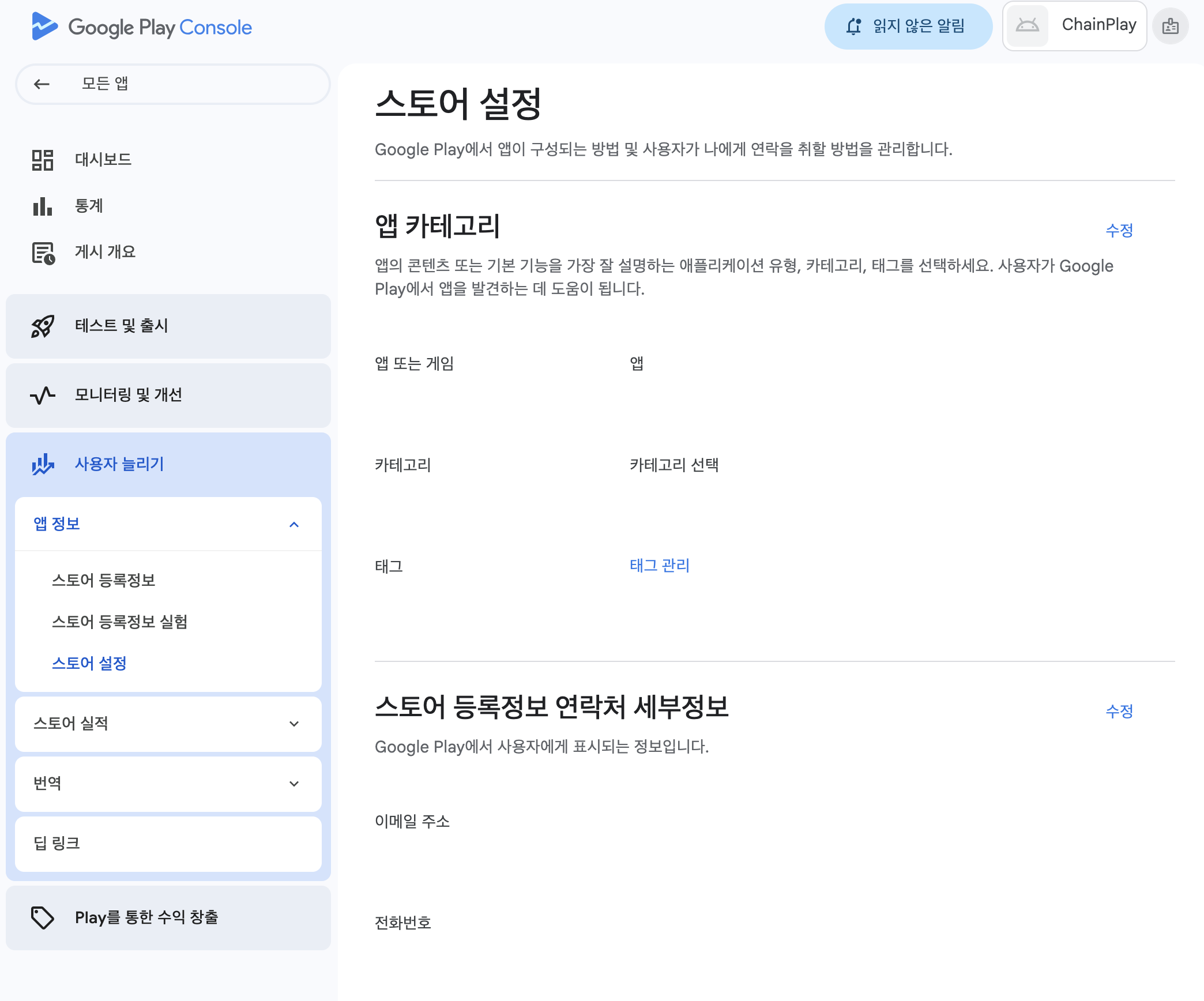
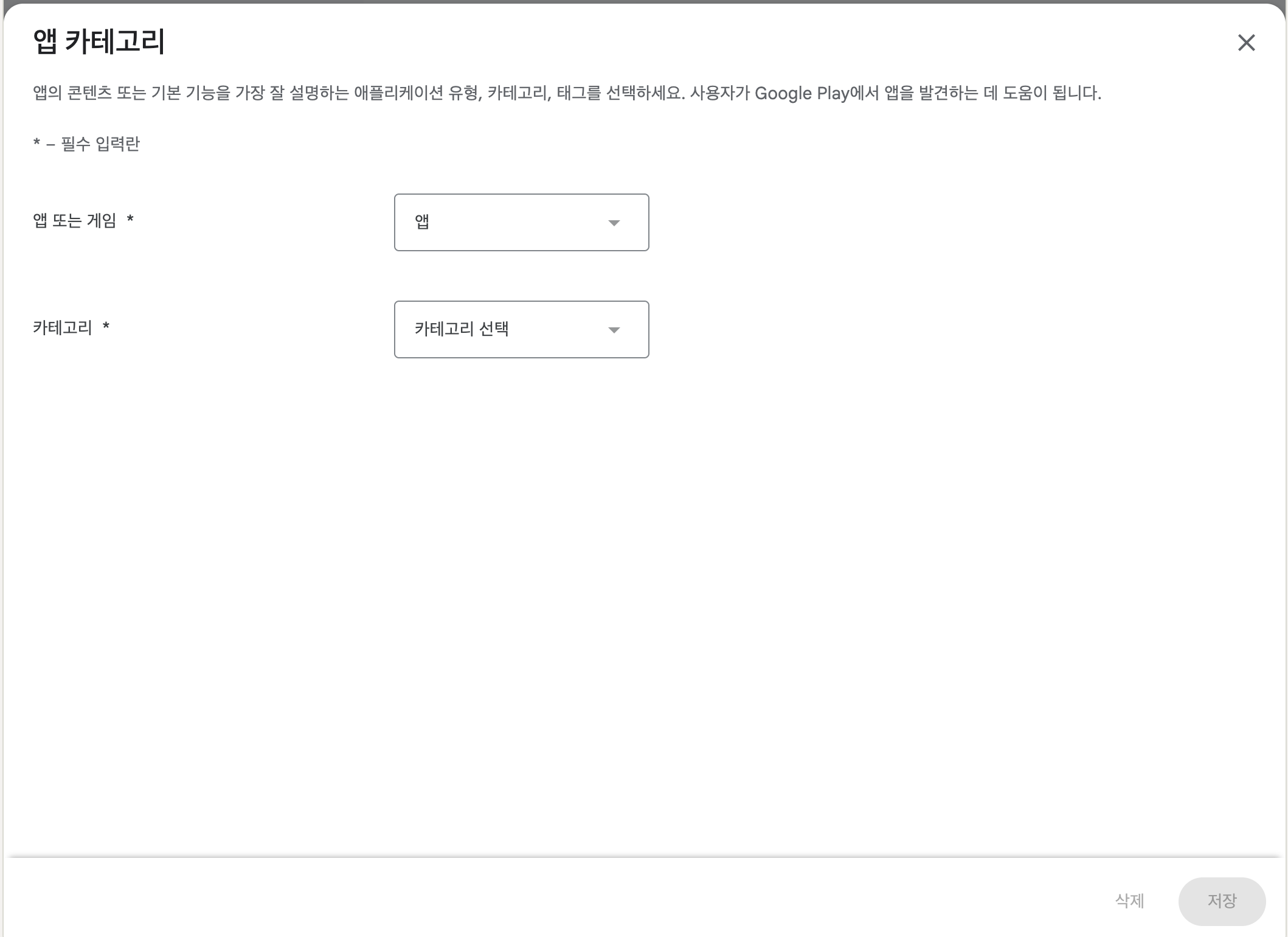
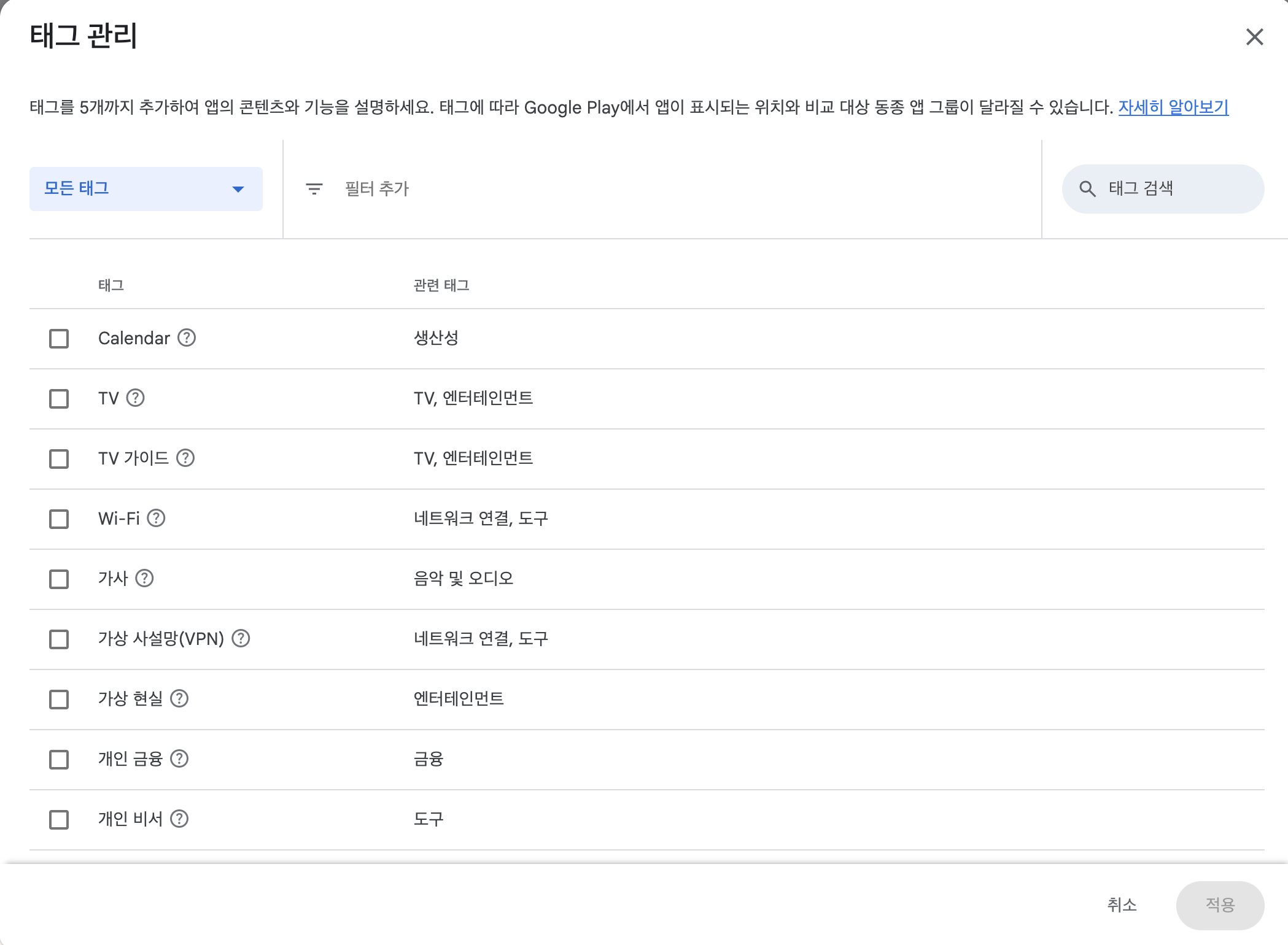
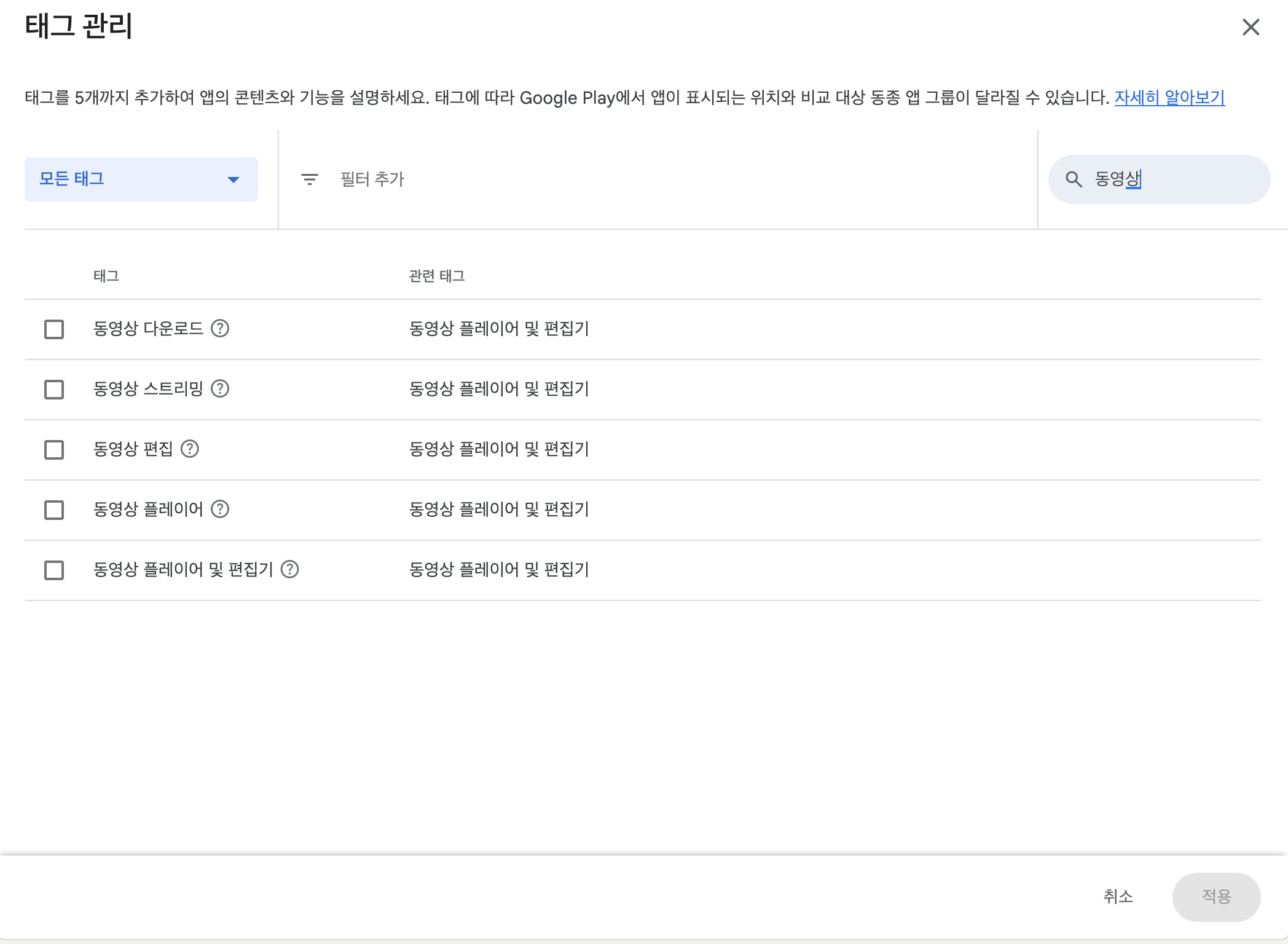
Step 9 — 스토어 등록정보 설정
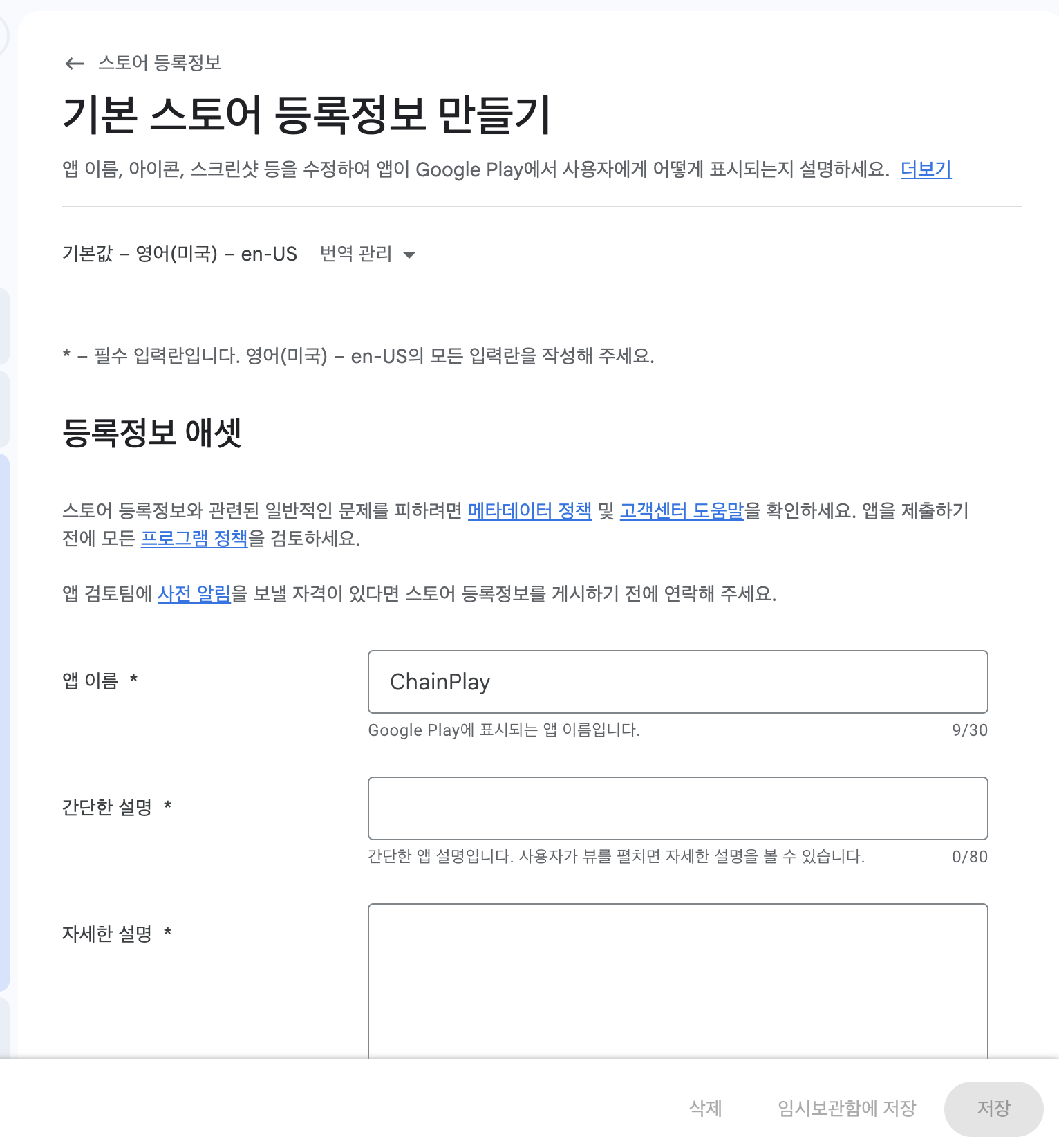
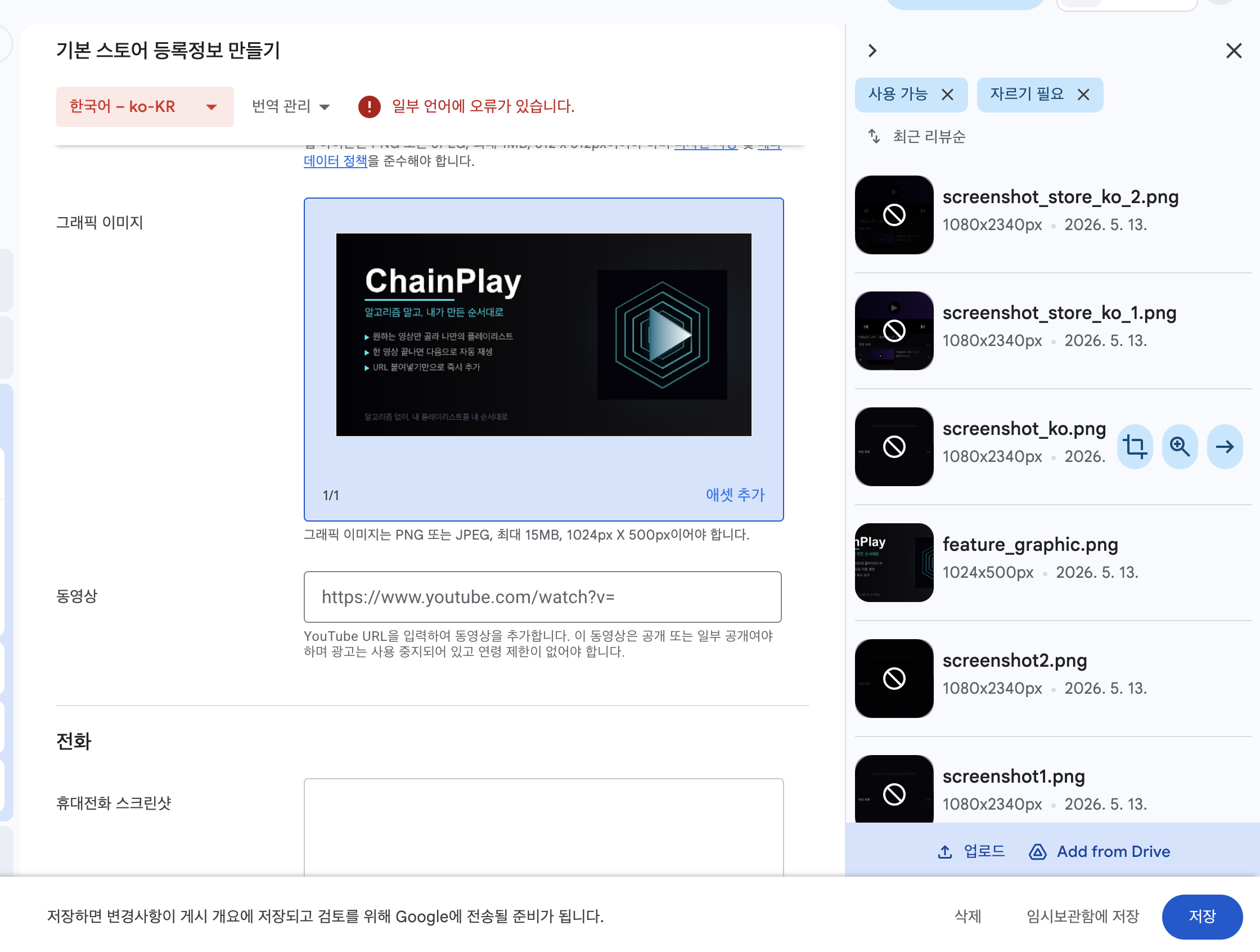
스토어에 표시될 설명과 이미지를 각 언어에 맞게 등록한다.
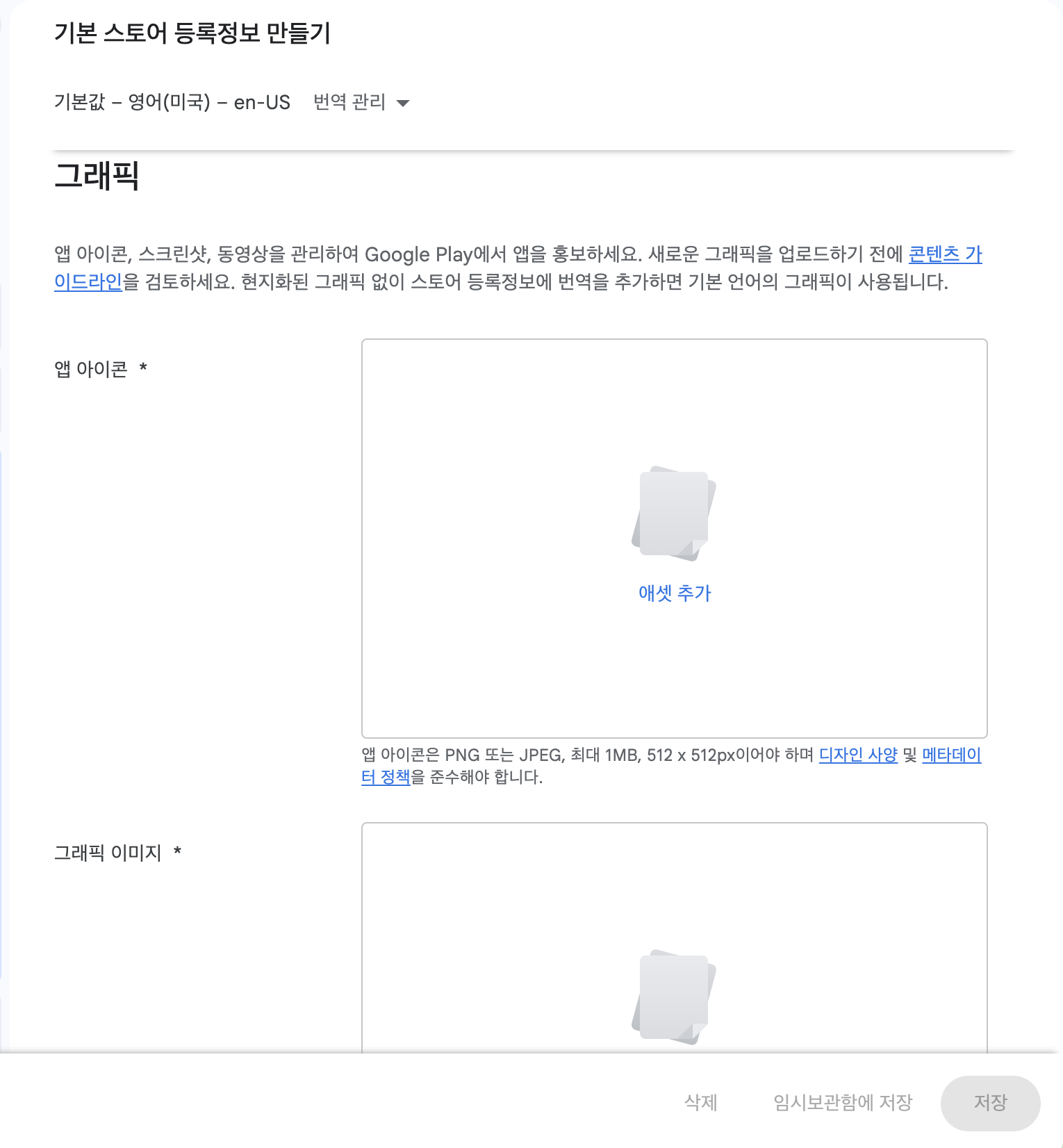
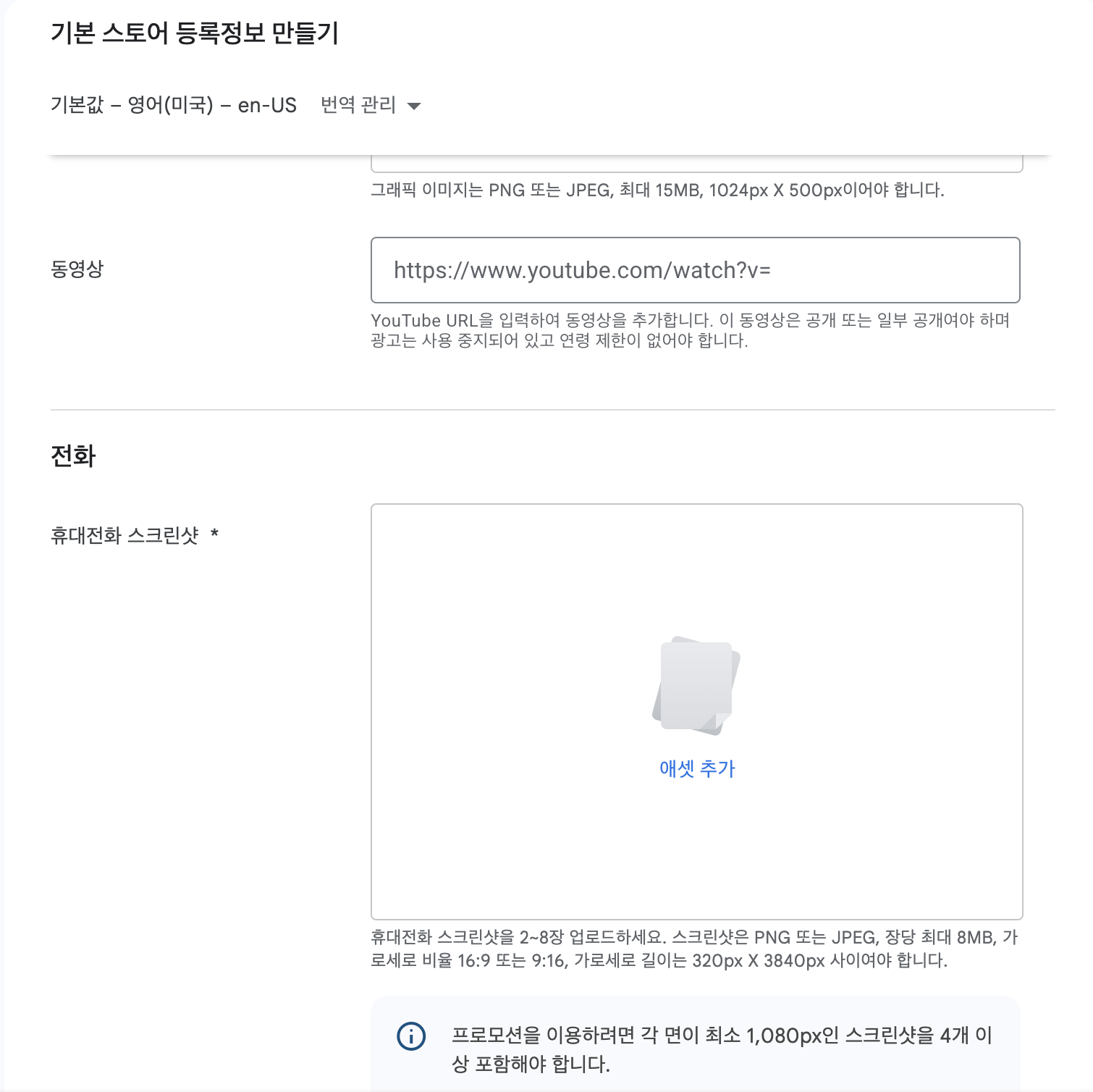
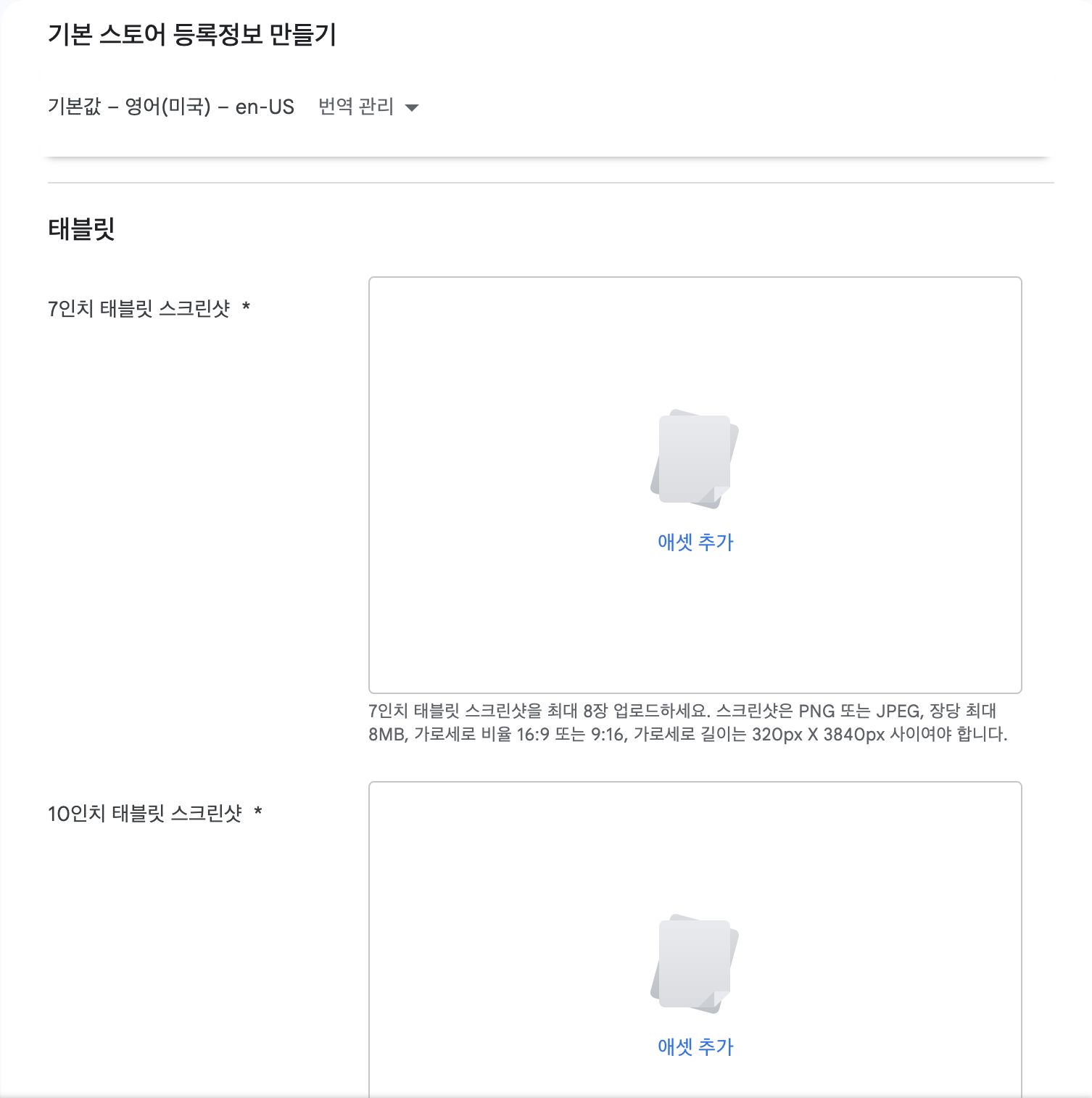
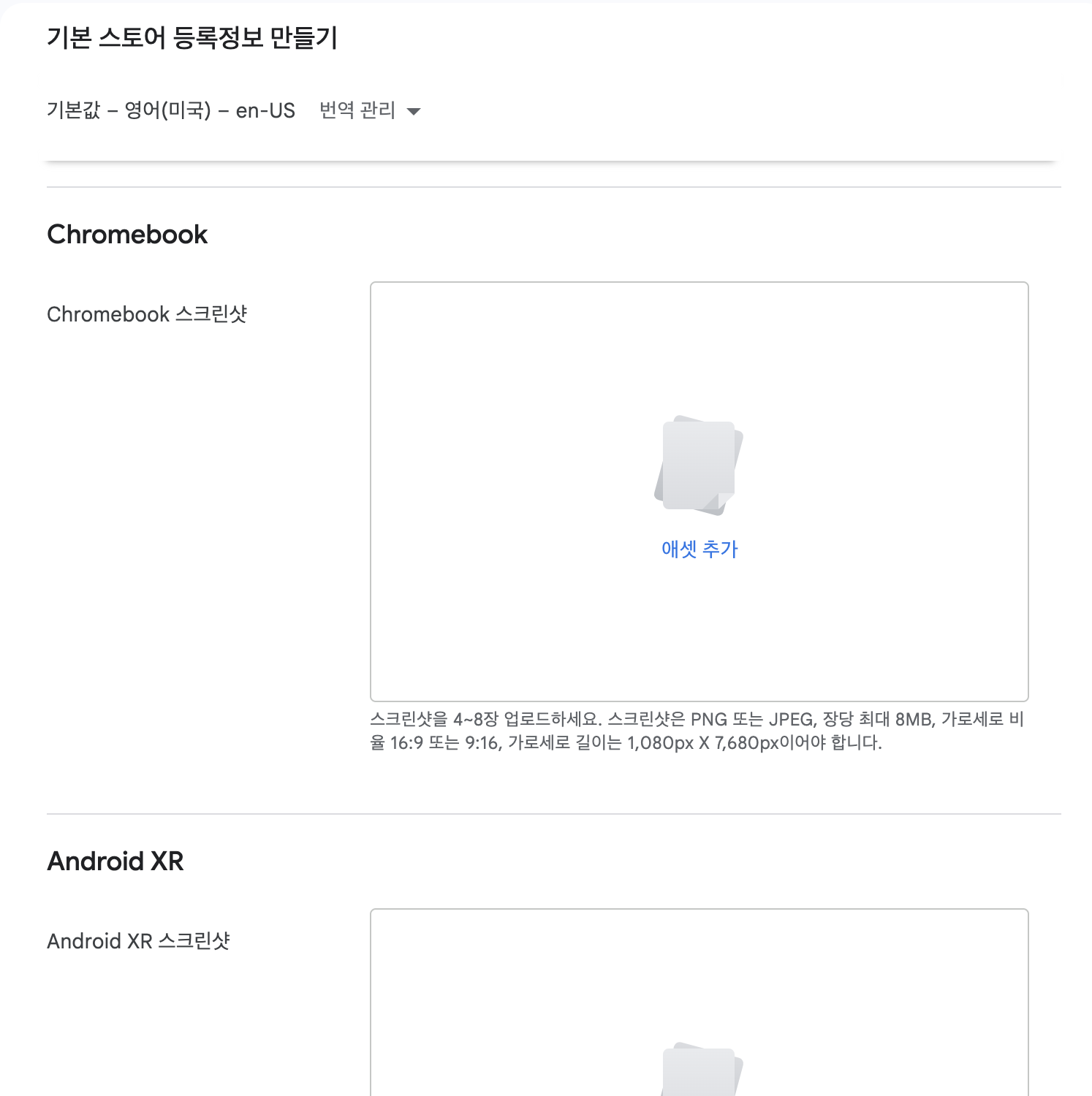
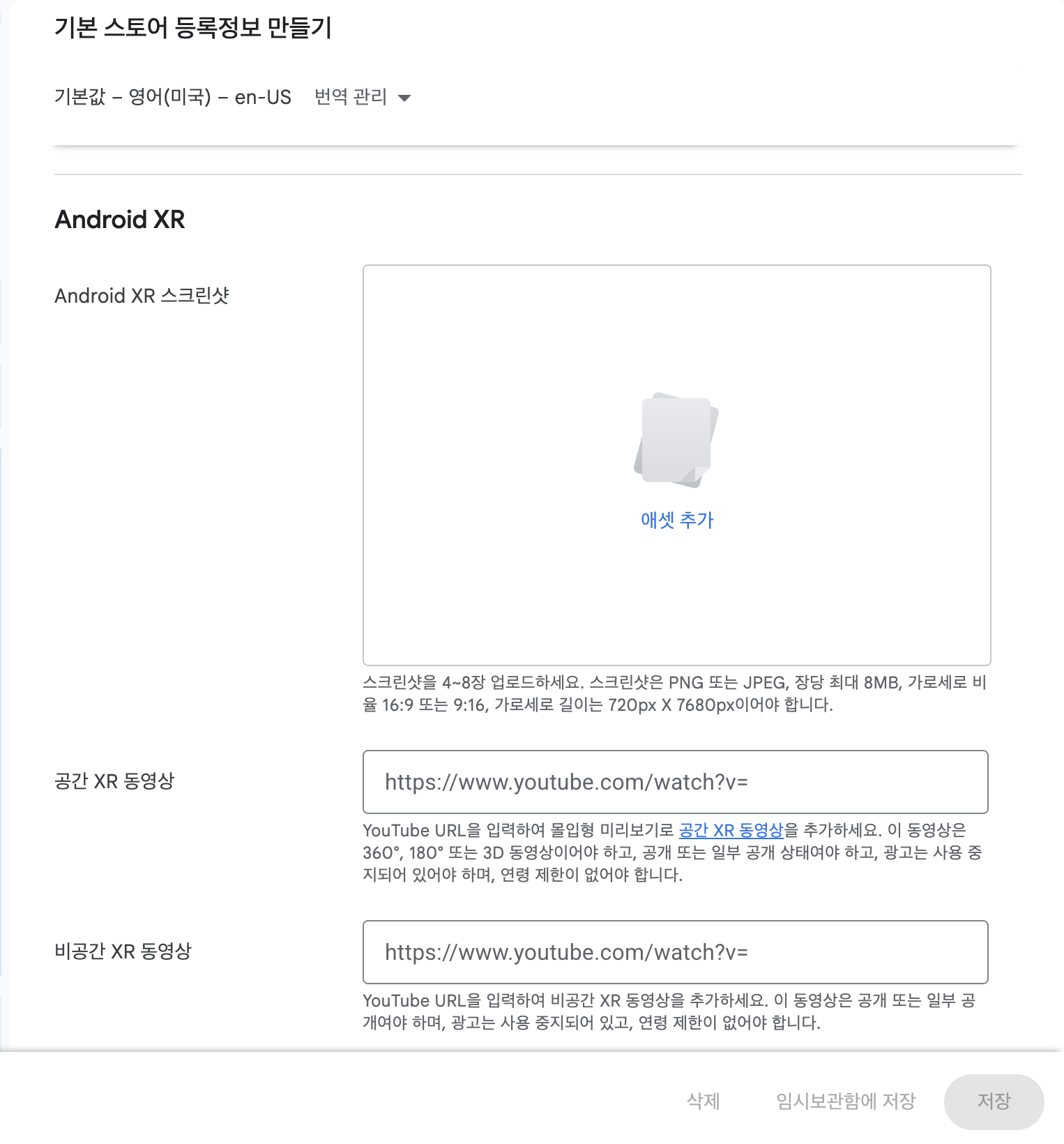
이미지 등록 시 에셋으로 추가해야 한다. 업로드 후 '파일 보내기 → 추가' 순서로 눌러야 실제 등록된다.
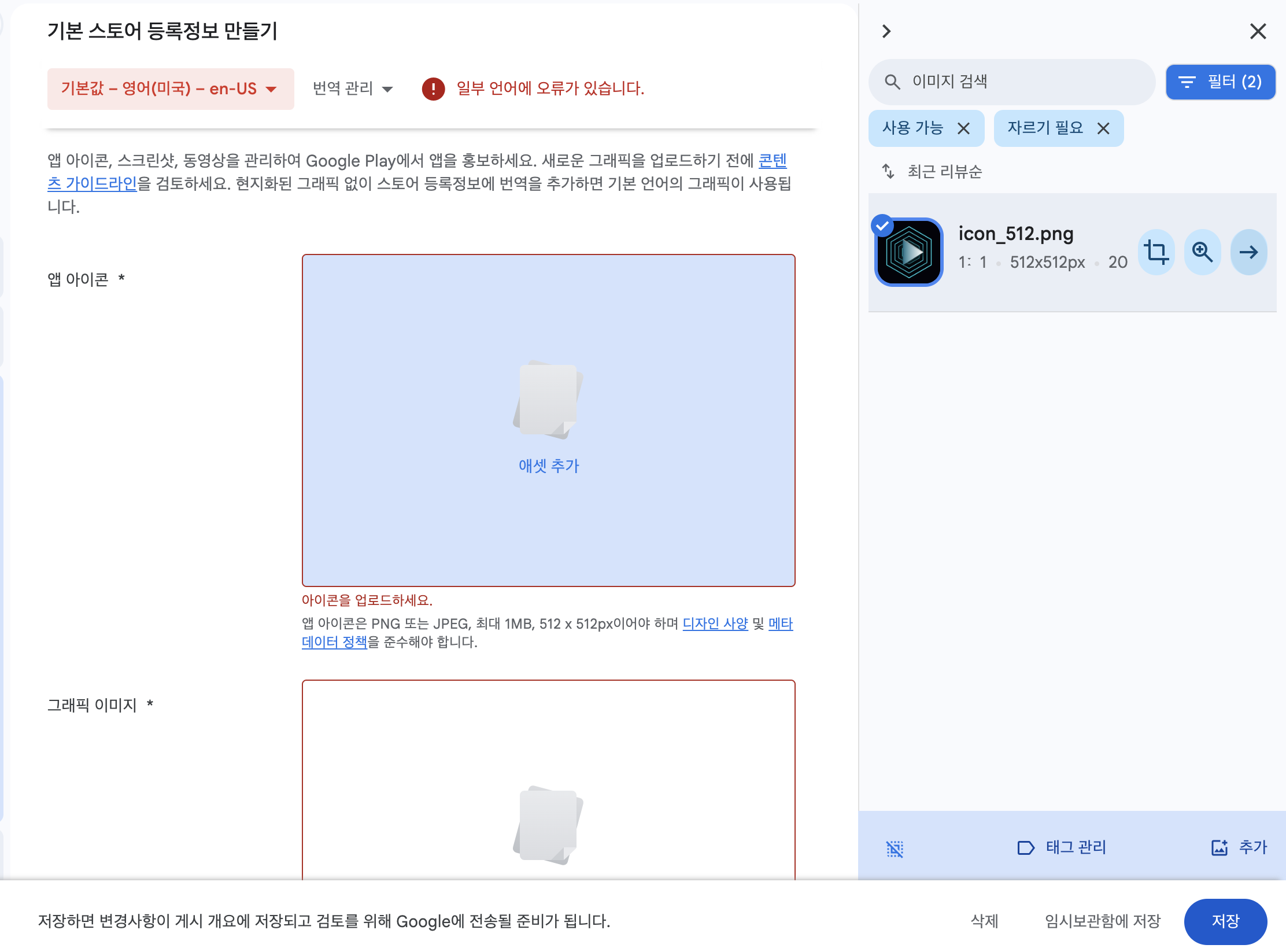
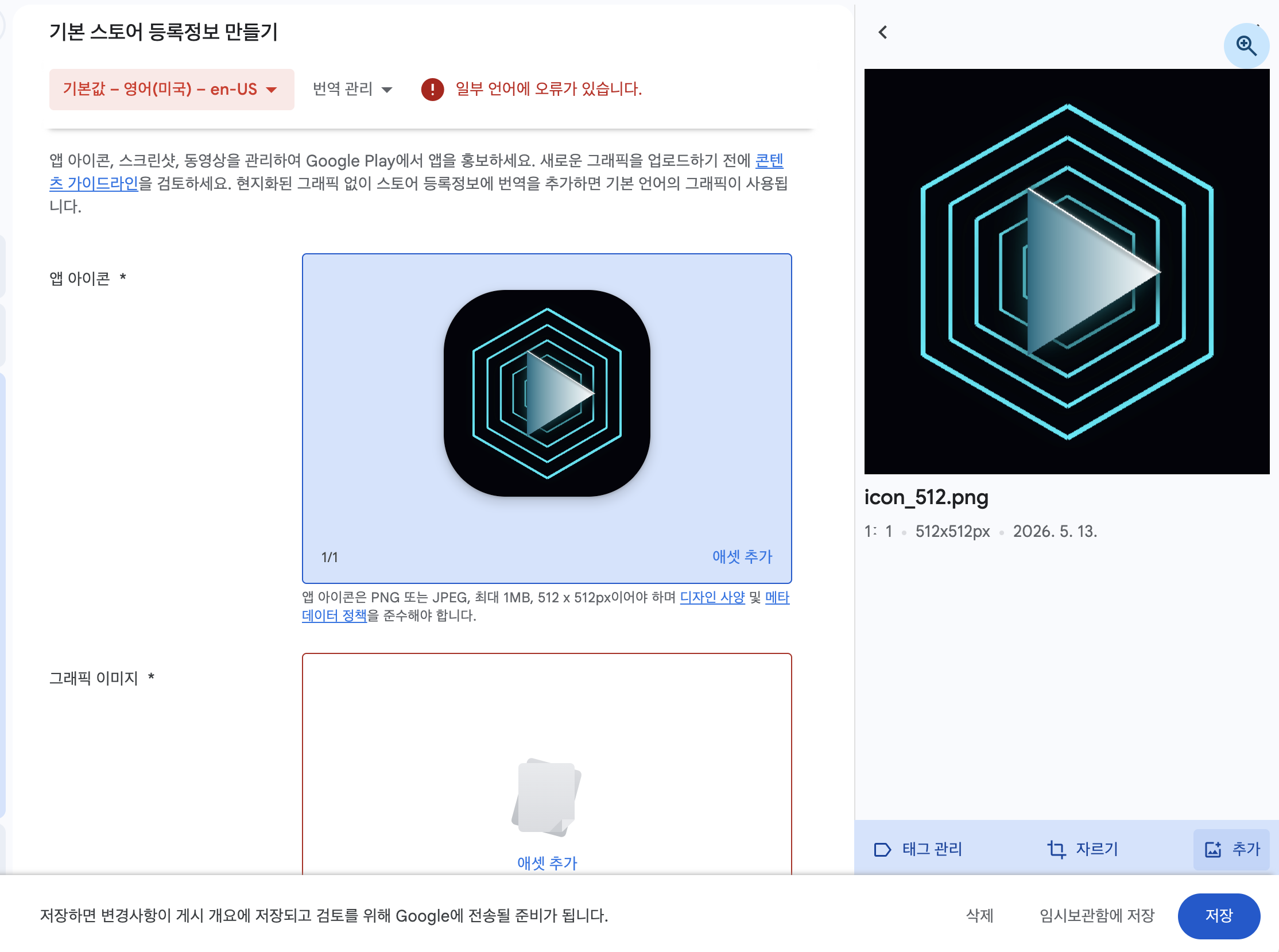
각 섹션마다 허용하는 이미지 사이즈가 다르다. 사이즈가 맞지 않으면 업로드 자체가 불가능하니, 항목별 요구 사이즈를 먼저 확인하고 이미지를 준비하는 것이 좋다.
Step 10 — 검토 제출 및 승인 대기
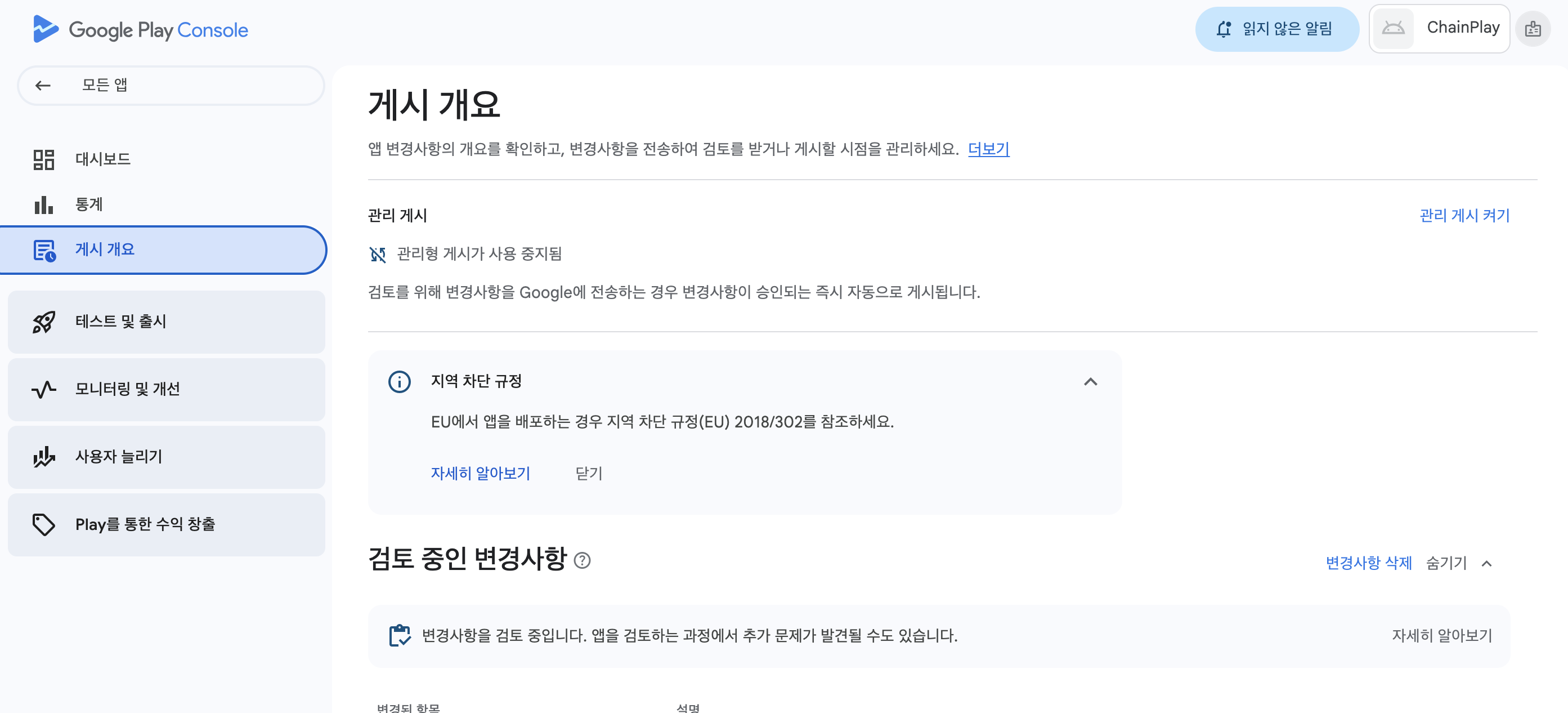
모든 항목 완료 후 검토를 제출하면 상태바가 '검토 중'으로 바뀐다.
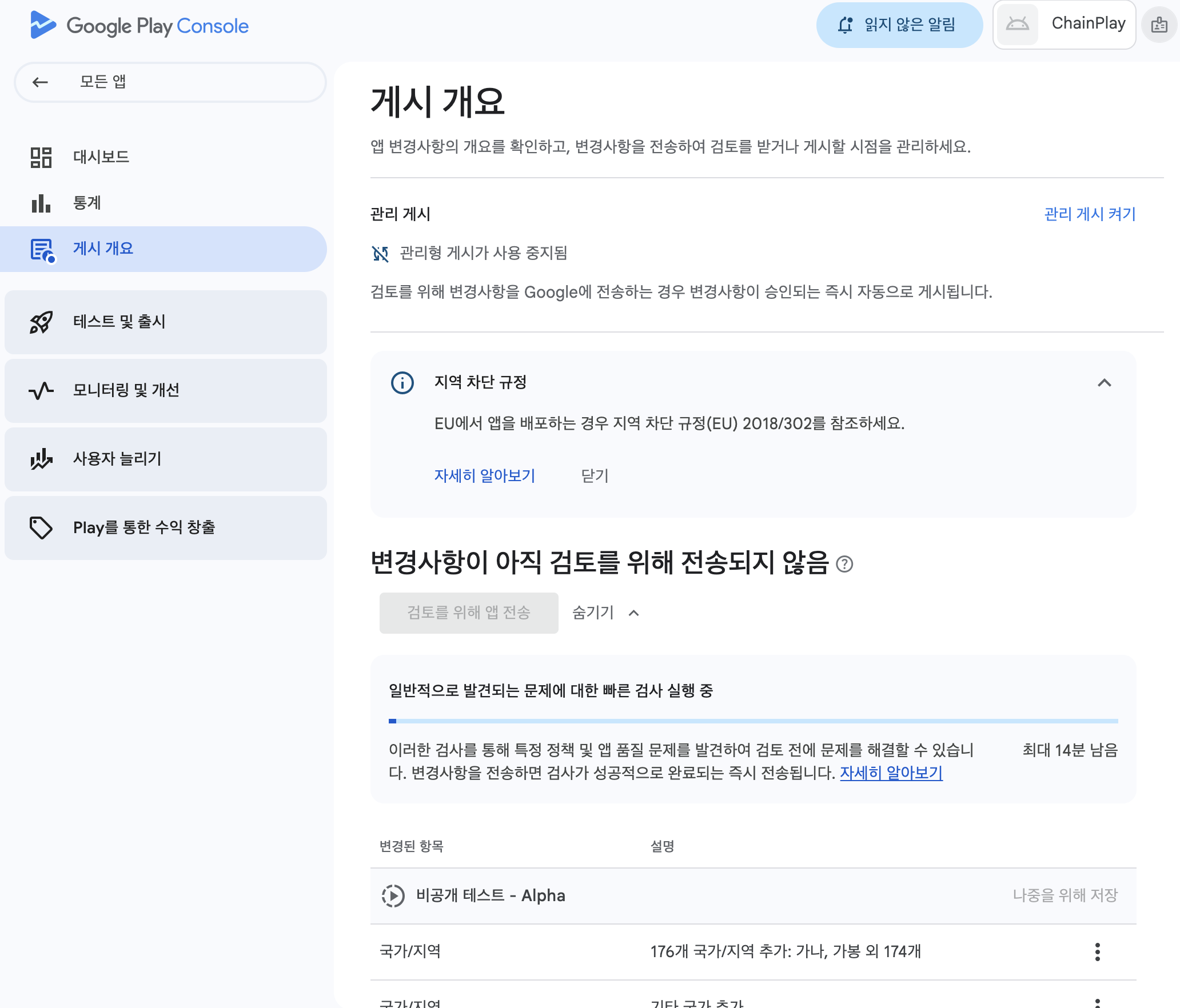
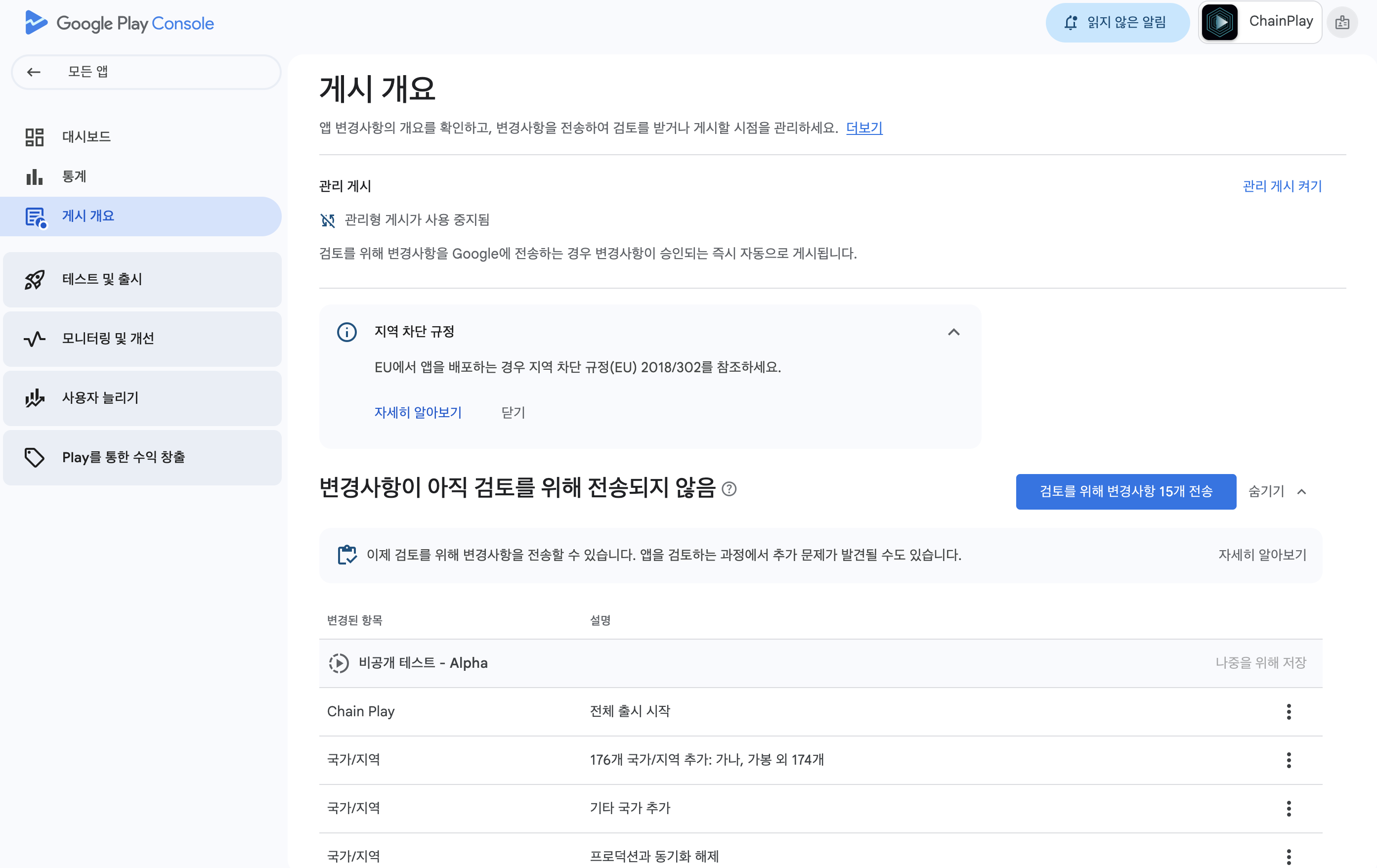
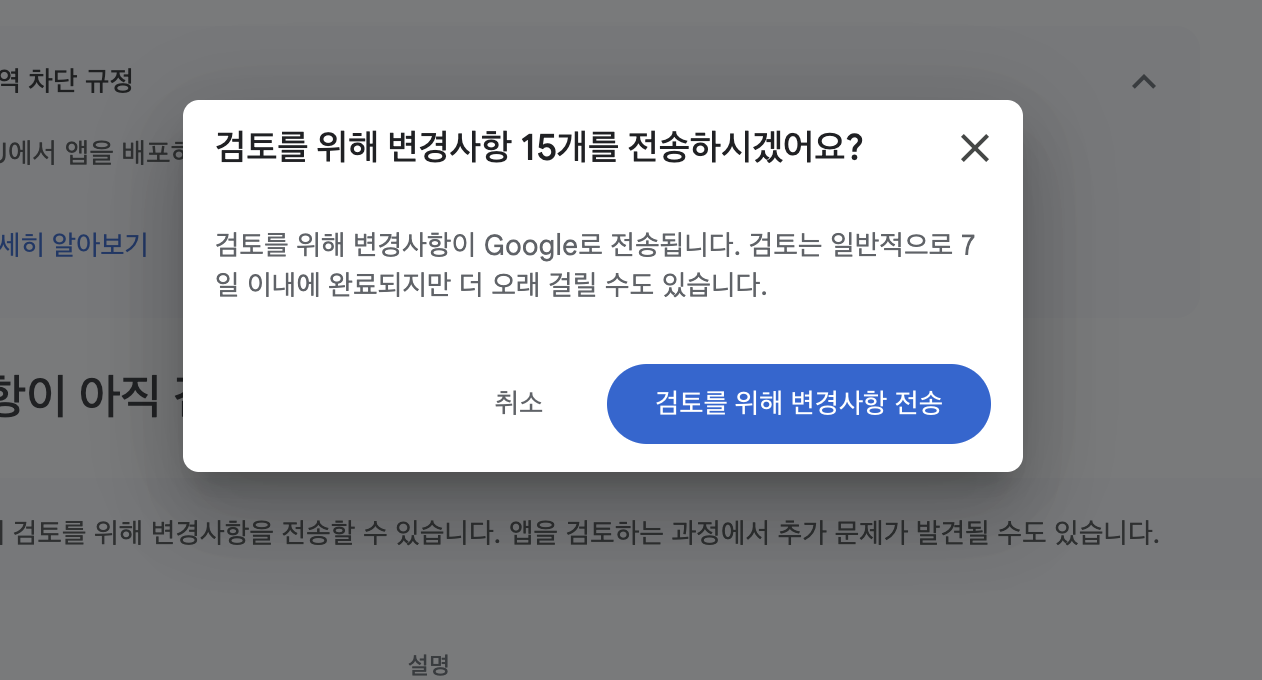
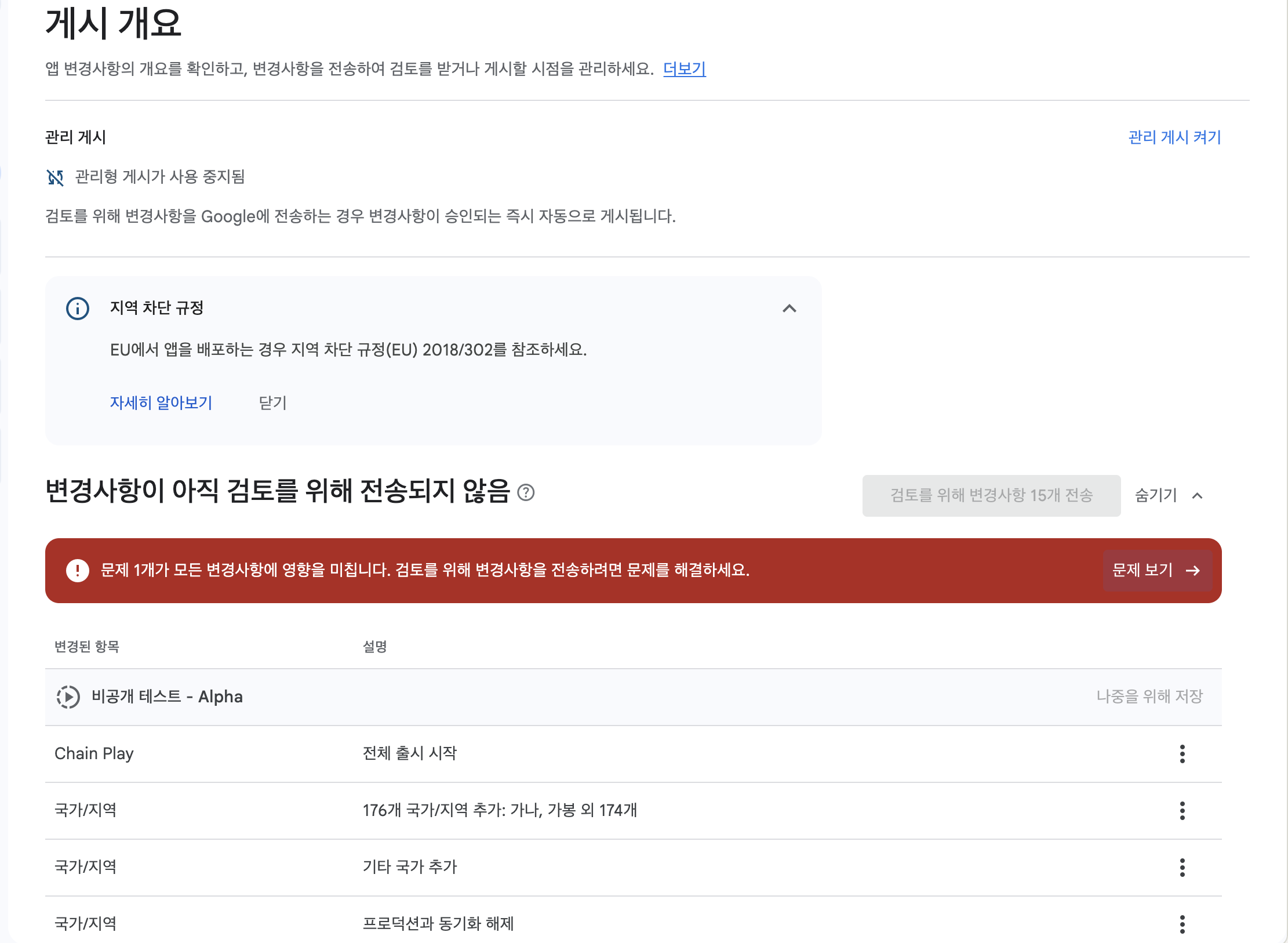
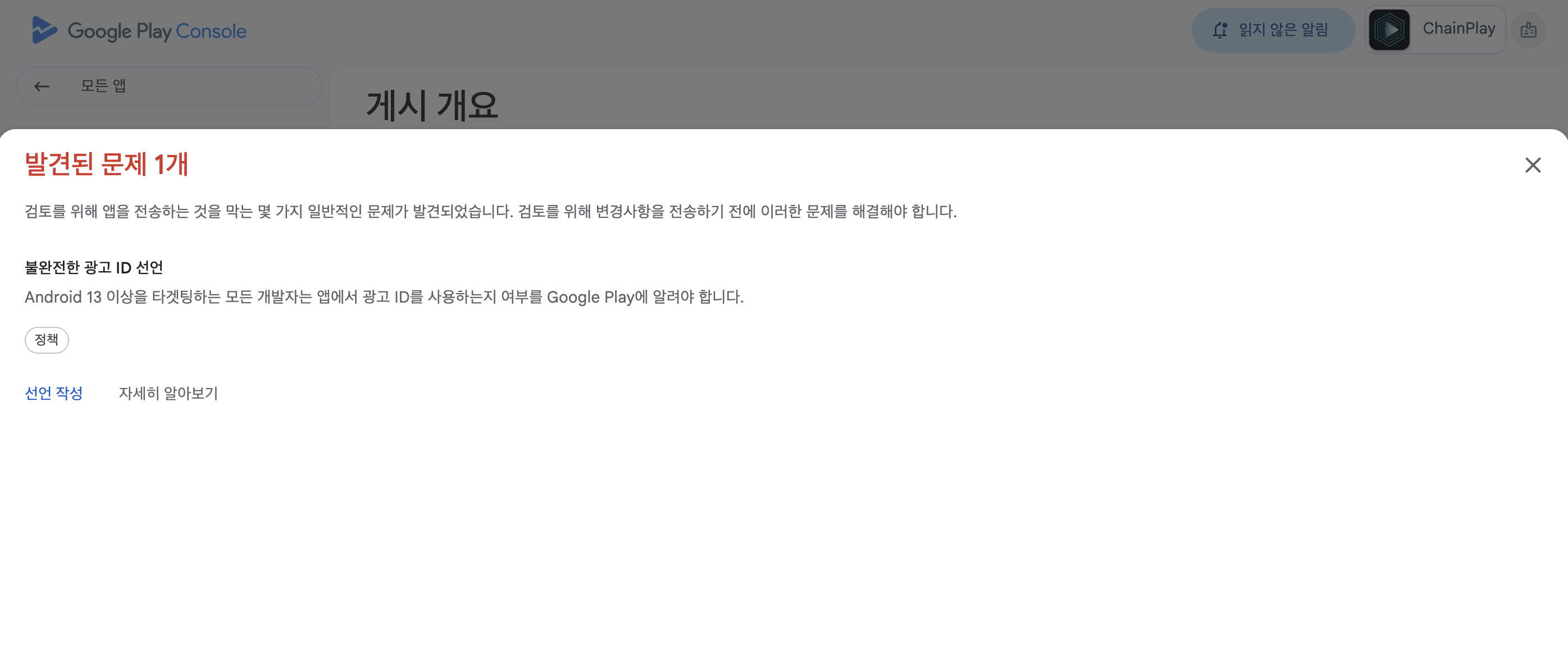
문제 발견 시
구글에서 놓친 항목을 발견하면 어느 부분이 문제인지 알려준다. 안내에 따라 수정 후 다시 제출하면 된다.
승인 완료
전송 완료 후 '변경사항 검토 중'으로 표시된다.
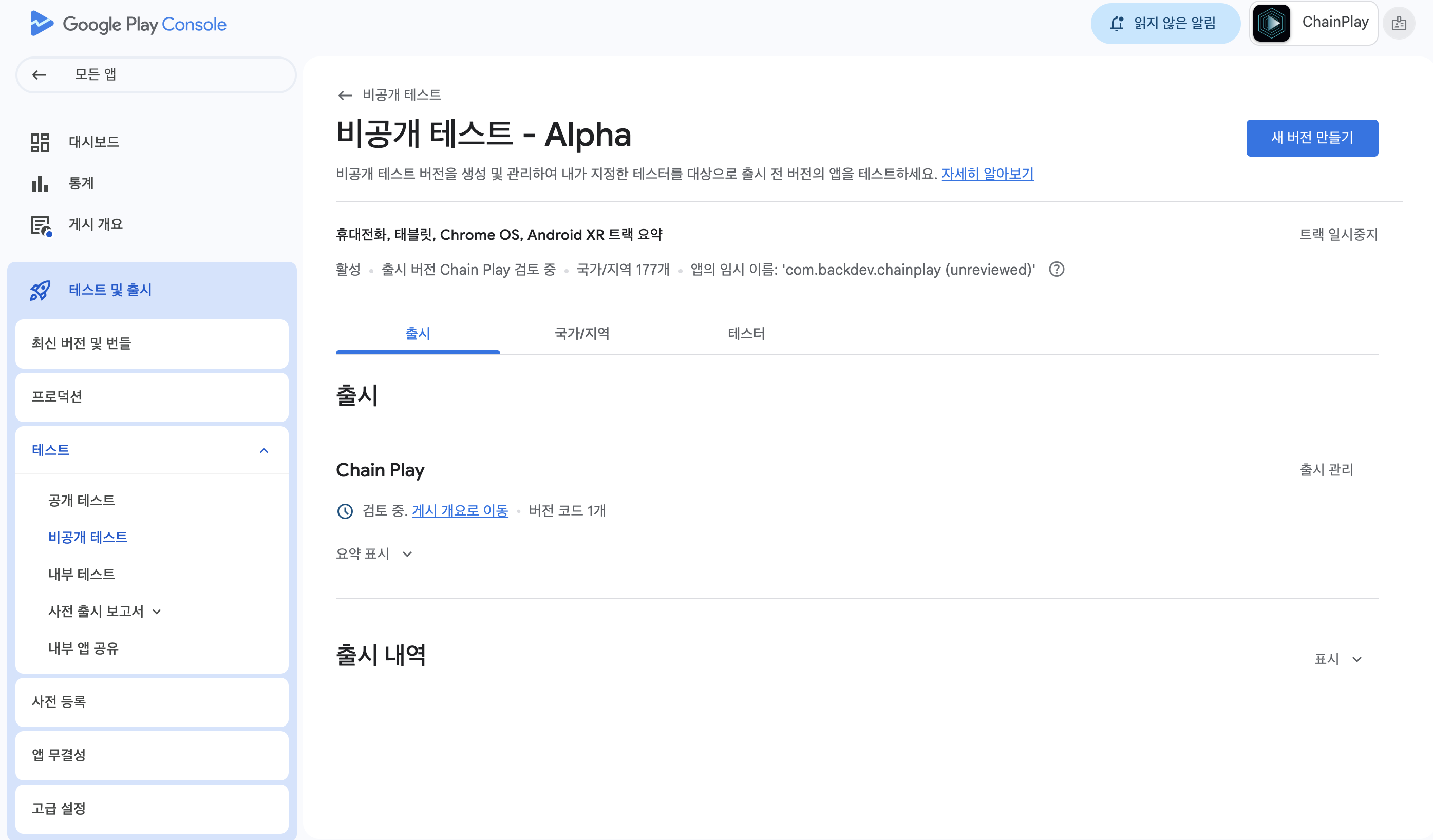
아이콘이 초록색 체크로 바뀌면 테스터에게 링크 공유 및 설치가 가능해진다.
전체 흐름 정리
1. 구글 플레이 콘솔 가입 ($25)
        ↓
2. 앱 만들기 (패키지명, 언어, 유무료)
        ↓
3. 내부 테스트 [선택] — 빠른 설치 링크 확보
        ↓
4. 비공개 테스트 [필수]
   - Google Groups로 테스터 모집
   - 12명 × 14일 충족
        ↓
5. 할 일 목록 완료
   개인정보처리방침 · 액세스권한 · 광고 · 콘텐츠등급
   타겟층 · 데이터보안 · 정부앱 · 금융기능 · 건강
        ↓
6. 앱 카테고리 + 스토어 등록정보 (설명·이미지)
        ↓
7. 검토 제출 → 문제 있으면 수정 후 재제출
        ↓
8. 초록색 체크 확인 → 테스터 링크 공유 가능
핵심 팁 3가지:
- 내부 테스트를 먼저 — 비공개 테스트 승인 기다리는 동안 직접 설치해서 검증
- Google Groups 사용 — 이메일 수동 추가 대신 그룹 링크 하나로 테스터 모집
- '나중에' 버튼 애용 — 각 단계에서 '개요로 이동' 대신 '나중에'를 눌러야 작업 흐름이 끊기지 않음
backtodev
40대 PM, 다시 개발자로 돌아갑니다. 실패하고 배우며 성장하는 기록.