결제 팝업 없는 아이 전용 놀이터를 직접 만들었다 — 웹으로 키오스크 모드 구현하기
왜 만들었나
집에 안 쓰는 맥북이 한 대 굴러다닌다. 성능은 요즘 기준으로 한참 뒤처졌지만, 아이들이 마우스 연습하며 노는 용도로는 충분했다. 그래서 아이들 게임 앱 몇 개를 깔아줬는데, 며칠 지나니 문제가 보이기 시작했다.
결제 팝업이 너무 많았다.
무료로 받은 앱인데 게임 하나 끝날 때마다 "전체 버전을 잠금 해제하세요" 창이 뜬다. 아이는 글을 못 읽으니 그냥 큰 버튼을 누른다. 그게 결제 화면으로 가는 버튼이다. 광고도 마찬가지다. 색칠 그림 하나 고르려는데 전면 광고가 뜨고, 닫기 버튼(×)은 5초 뒤에 나타나며 그마저도 화면 구석에 아주 작게 있다. 아이 손가락으로는 정확히 못 누르고, 결국 광고 링크를 눌러 브라우저가 열린다.
거기에 하나 더. 앱을 잘 놀다가도 아이가 실수로 창을 최소화하거나, Dock을 눌러 다른 앱을 열거나, 시스템 설정을 헤집어 놓는 일이 반복됐다. 옆에 붙어 앉아 계속 지켜봐야 하는 상황이 됐고, 그럴 거면 태블릿을 쥐여주는 것과 다를 게 없었다.
그래서 그냥 직접 만들기로 했다. 요구사항은 단순했다.
- 광고 없고 결제 없다. 외부 링크도 없다.
- 시작하면 전체화면. 아이가 다른 걸 건드릴 여지를 최대한 없앤다.
- 아이 혼자서는 못 빠져나온다. 대신 부모는 쉽게 빠져나올 수 있어야 한다.
- 정해진 시간이 지나면 자동으로 끝난다.
- 마우스만으로 전부 조작된다. 글을 못 읽는 아이도 아이콘만 보고 놀 수 있어야 한다.
결과물은 React + Next.js로 만든 웹 앱이다. 색칠 놀이, 퍼즐, 짝꿍 찾기 등 10가지 놀이가 들어갔다. 이 글은 그중에서도 "아이가 못 빠져나가는 화면"을 브라우저 API만으로 어떻게 만들었는지에 대한 기록이다.
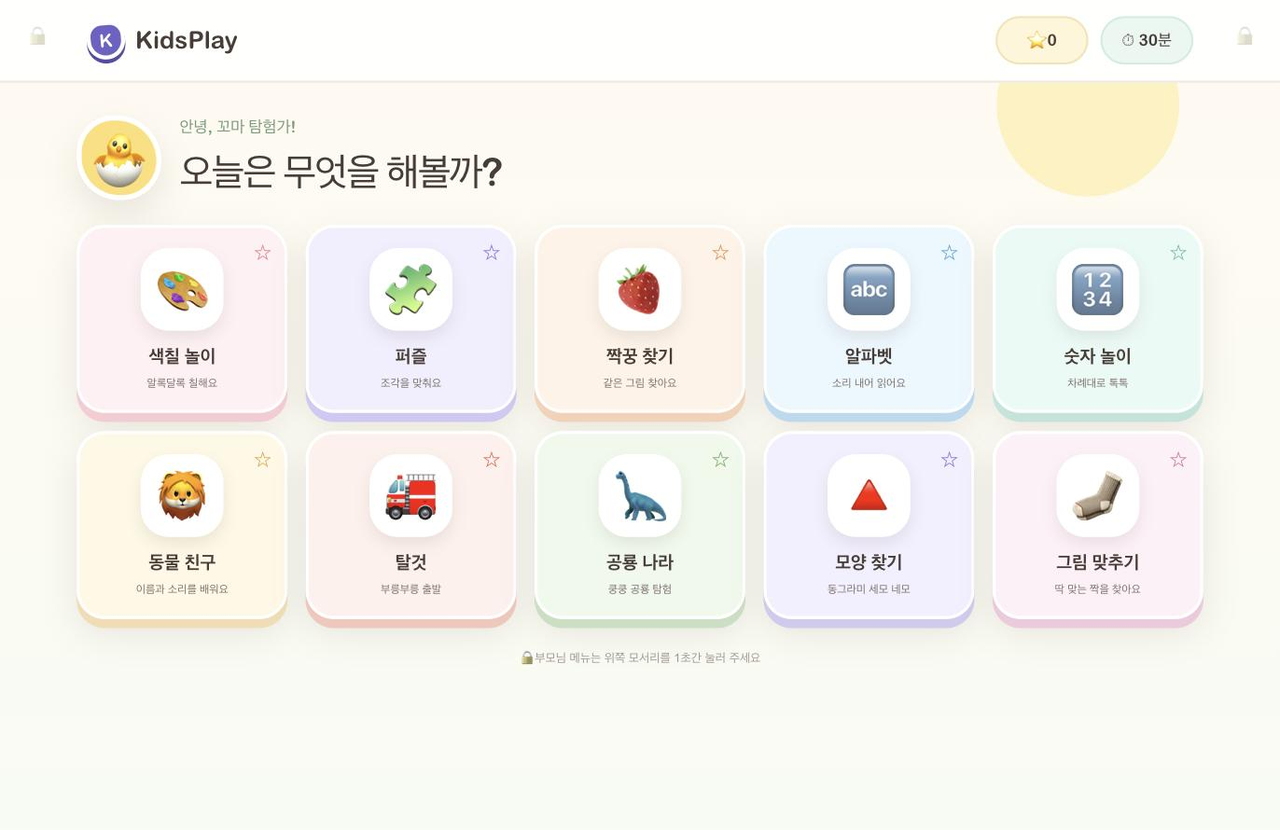
전체 구조 잡기: 부모 화면과 아이 화면 분리
가장 먼저 정한 건 화면을 두 개의 모드로 완전히 나누는 것이었다. 설정은 부모만 만지고, 아이는 놀이만 한다.
const [mode, setMode] = useState<"parent" | "kids">("parent");

if (mode === "parent") return <ParentScreen ... onStart={start} />;

return (
  <div className="kid-mode">
    {/* 아이 화면 */}
  </div>
);
라우팅을 쓰지 않고 상태값 하나로 갈랐다. 이유가 있다. URL로 나누면 아이가 뒤로 가기를 누르거나 주소창을 건드렸을 때 빠져나갈 구멍이 생긴다. 상태값으로만 관리하면 나가는 경로가 코드상 단 하나(exit() 함수)뿐이라, 그 한 곳만 잠그면 된다.
부모 화면에서는 세 가지를 고르게 했다.
| 설정 항목 | 선택지 | 용도 |
|---|---|---|
| 아이 나이 | 2 | 게임 난이도와 획득 별 개수 조절 |
| 놀이 시간 | 15 / 30 / 45 / 60분 | 자동 종료 타이머 |
| 첫 놀이 | 놀이터(전체) 또는 특정 게임 | 바로 시작할 게임 지정 |
나이 설정은 각 게임에 그대로 내려가서 문제 개수를 바꾼다.
export const difficultyCount = (age: AgeGroup, values: [number, number, number]) =>
  values[age === "toddler" ? 0 : age === "preschool" ? 1 : 2];
게임 컴포넌트에서는 difficultyCount(age, [4, 6, 9]) 처럼 쓴다. 23세는 4개, 45세는 6개, 6~7세는 9개. 이 함수 하나로 10개 게임의 난이도를 일관되게 맞췄다.
Step 1. 전체화면으로 진입시키기
핵심은 Fullscreen API다. 그런데 여기에 함정이 하나 있다.
전체화면 요청은 반드시 사용자의 직접적인 조작(클릭, 키 입력) 안에서 호출되어야 한다. useEffect 안에서 자동으로 호출하면 브라우저가 조용히 거부한다. 그래서 부모 화면의 "전체 화면으로 시작" 버튼 클릭 핸들러 안에 넣었다.
const start = () => {
  const seconds = settings.minutes * 60;
  setRemaining(seconds);
  setSessionEnd(Date.now() + seconds * 1000);
  setActiveGame(selectedGame);
  setMode("kids");
  setTimedOut(false);

  const root = document.documentElement as HTMLElement & {
    webkitRequestFullscreen?: () => Promise<void> | void;
  };
  const request = root.requestFullscreen || root.webkitRequestFullscreen;
  if (request) Promise.resolve(request.call(root)).catch(() => undefined);
};
몇 가지 짚을 부분이 있다.
webkitRequestFullscreen 폴백이 필요하다. 구형 Safari(그리고 내가 쓰려던 오래된 맥북의 브라우저)는 표준 requestFullscreen이 없거나 동작이 다르다. 타입 단언으로 옵셔널 프로퍼티를 붙여서 둘 다 처리했다.
.catch(() => undefined)가 중요하다. 전체화면 요청은 실패할 수 있다. 브라우저 설정, iframe 안에서 실행, 사용자가 이전에 거부한 경우 등. 이때 처리되지 않은 Promise rejection이 뜨면 콘솔이 지저분해지고, 상황에 따라 에러 오버레이가 뜬다. 전체화면 진입 실패가 앱 전체를 막으면 안 된다. 실패해도 그냥 창 모드로 놀 수 있게 조용히 넘겼다.
document.documentElement를 대상으로 한다. 특정 div가 아니라 문서 루트를 전체화면으로 만들어야 모달이나 툴팁 같은 것들이 화면 밖으로 잘리지 않는다.
나가는 쪽도 대칭으로 만들었다.
const exit = () => {
  setExitGate(false);
  setTimedOut(false);
  setSuccess(null);
  setMode("parent");
  setActiveGame(null);
  setSessionEnd(null);

  const doc = document as Document & {
    webkitExitFullscreen?: () => Promise<void> | void;
  };
  const exitFullscreen = doc.exitFullscreen || doc.webkitExitFullscreen;
  if (exitFullscreen) Promise.resolve(exitFullscreen.call(doc)).catch(() => undefined);
};
exitFullscreen은 document에 붙어 있고 requestFullscreen은 엘리먼트에 붙어 있다. 대상이 다르다는 걸 처음에 헷갈려서 한참 헤맸다.
Step 2. 아이가 실수로 화면을 망가뜨리지 못하게
전체화면에 들어갔다고 끝이 아니다. 아이가 마우스를 아무렇게나 누르면 별의별 일이 다 일어난다.
- 우클릭 → 컨텍스트 메뉴가 뜨고 "이미지 저장", "페이지 소스 보기"가 보인다
- 더블클릭 → 텍스트가 블록 선택되어 파랗게 반전된다
- 스크롤 휠 → 화면이 밀려서 게임 버튼이 화면 밖으로 나간다
- 키보드 아무 키 → 브라우저 단축키가 걸린다
키즈 모드일 때만 이 이벤트들을 막았다.
useEffect(() => {
  if (mode !== "kids") return;

  const prevent = (event: Event) => event.preventDefault();
  const preventKey = (event: KeyboardEvent) => event.preventDefault();

  document.addEventListener("contextmenu", prevent);
  document.addEventListener("dblclick", prevent);
  document.addEventListener("wheel", prevent, { passive: false });
  document.addEventListener("keydown", preventKey);

  return () => {
    document.removeEventListener("contextmenu", prevent);
    document.removeEventListener("dblclick", prevent);
    document.removeEventListener("wheel", prevent);
    document.removeEventListener("keydown", preventKey);
  };
}, [mode]);
여기서 wheel에 { passive: false }를 붙인 게 핵심이다. 최신 브라우저는 스크롤 성능을 위해 wheel과 touchmove 리스너를 기본적으로 passive로 등록한다. passive 리스너에서는 preventDefault()가 무시되고, 콘솔에 "Unable to preventDefault inside passive event listener" 경고만 뜬다. 이걸 모르고 한동안 "왜 스크롤이 안 막히지?" 하며 시간을 버렸다.
mode !== "kids"일 때 바로 return하는 것도 중요하다. 부모 화면에서까지 우클릭과 키보드를 막으면 부모가 설정을 못 만진다. 그리고 cleanup 함수에서 반드시 리스너를 제거해야 한다. 안 그러면 키즈 모드를 한 번 들어갔다 나온 뒤에도 계속 이벤트가 막힌다.
솔직히 말하면 완벽하지 않다
웹 앱으로는 Esc 키와 F11을 막을 수 없다. 브라우저가 전체화면에서 빠져나오는 경로는 보안상 사이트가 가로챌 수 없게 되어 있다. 이건 웹 표준이 의도적으로 그렇게 만든 것이고, 우회할 방법도 없다(있다면 그게 더 위험한 일이다).
그래서 목표를 현실적으로 다시 잡았다. **"절대 못 나가게"가 아니라 "실수로는 안 나가게"**다. 2~7세 아이가 마우스를 이리저리 누르다 우연히 Esc를 정확히 누를 확률은 낮다. 실제로 몇 주 써보니 아이가 전체화면을 빠져나온 일은 없었다. 진짜 완전한 잠금이 필요하면 OS 수준의 키오스크 모드(macOS의 가이드 접근, Chrome의 --kiosk 플래그)를 함께 써야 한다.
Step 3. 부모만 나갈 수 있는 문 만들기
아이가 못 나가게 하는 것만큼 중요한 게, 부모는 쉽게 나갈 수 있어야 한다는 점이다. 처음엔 고정 PIN 번호를 썼는데 금방 버렸다. 이유가 있다.
- 아이가 옆에서 보고 외운다. 네 자리 숫자는 생각보다 빨리 외운다.
- 부모가 잊어버린다. 자주 안 쓰는 번호는 반드시 잊는다.
- 어딘가에 저장해야 하는데, 브라우저 localStorage에 넣으면 개발자 도구로 다 보인다.
그래서 매번 랜덤으로 생성되는 곱셈 문제로 바꿨다.
function createMathProblem() {
  const left = Math.floor(Math.random() * 8) + 2;
  const right = Math.floor(Math.random() * 8) + 2;
  return { left, right, answer: left * right };
}
2부터 9까지의 곱셈이다. 구구단을 아는 사람이면 3초 안에 푼다. 아직 구구단을 모르는 미취학 아동은 못 푼다. 외울 대상이 없으니 아이가 훔쳐볼 수도 없고, 부모가 잊어버릴 것도 없다. 저장할 비밀도 없으니 localStorage를 뒤져도 나오는 게 없다.
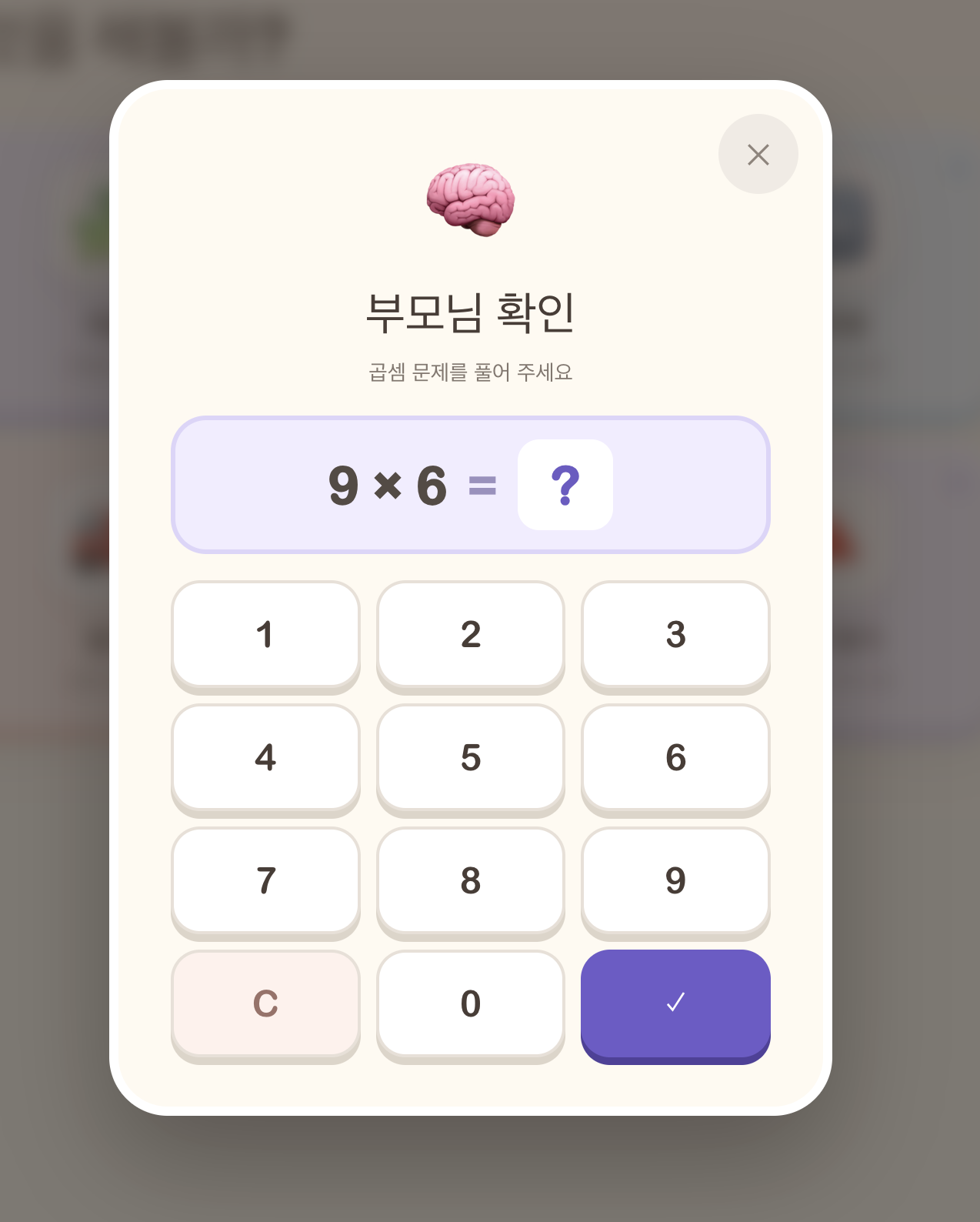
문에 들어가는 방법도 아이가 우연히 밟지 않게 만들었다. 화면 상단 모서리의 자물쇠 버튼을 1초간 누르고 있어야 열린다.
const holdTimer = useRef<number | null>(null);

const startHold = () => {
  holdTimer.current = window.setTimeout(onExitRequest, 1000);
};
const stopHold = () => {
  if (holdTimer.current) window.clearTimeout(holdTimer.current);
  holdTimer.current = null;
};

<button
  className="parent-corner left"
  onMouseDown={startHold}
  onMouseUp={stopHold}
  onMouseLeave={stopHold}
  onTouchStart={startHold}
  onTouchEnd={stopHold}
  aria-label="부모 메뉴: 1초간 누르기"
>🔒</button>
onMouseLeave에도 stopHold를 거는 게 포인트다. 누른 채로 마우스를 끌고 나가면 onMouseUp이 이 버튼에서 발생하지 않는다. 그럼 타이머가 살아남아서, 아이가 다른 곳에서 놀고 있는데 갑자기 부모 확인 창이 뜬다. 실제로 겪고 나서 추가한 코드다.
터치 이벤트(onTouchStart / onTouchEnd)도 같이 붙여서 태블릿에서도 동작하게 했다.
오답 처리는 이렇게 했다.
const submit = () => {
  if (!answer) return;
  if (Number(answer) === problem.answer) {
    window.setTimeout(onExit, 250);
    return;
  }
  setWrong(true);
  window.setTimeout(() => {
    setAnswer("");
    setProblem(createMathProblem());   // 문제를 새로 뽑는다
    setWrong(false);
  }, 500);
};
틀리면 0.5초간 흔들리는 애니메이션을 보여준 뒤 문제 자체를 새로 뽑는다. 같은 문제를 계속 주면 아이가 숫자를 무작위로 눌러보다 우연히 맞힐 수 있다. 매번 새 문제면 그 확률이 계속 초기화된다.
정답일 때 250ms 지연을 준 건 순전히 감각적인 이유다. 정답 입력과 동시에 화면이 확 바뀌면 뚝 끊기는 느낌이 든다. 짧은 여백을 주니 훨씬 자연스러웠다.
Step 4. 놀이 시간 타이머
"30분만 하기로 했잖아"를 매번 말로 하는 대신 앱이 알아서 끝내게 했다. 여기서 중요한 구현 포인트가 하나 있다.
남은 시간을 1초씩 빼는 방식으로 만들면 안 된다.
// 이렇게 하면 안 됨
setInterval(() => setRemaining((prev) => prev - 1), 1000);
브라우저는 탭이 비활성화되거나 노트북 뚜껑이 닫히면 타이머를 늦추거나 아예 멈춘다. 이 방식이면 실제로는 30분이 지났는데 앱은 12분밖에 안 지났다고 믿는다. 그래서 종료 시각을 절대 시간으로 잡아두고, 매초 현재 시각과 비교했다.
// 시작할 때
setSessionEnd(Date.now() + seconds * 1000);

// 매초 확인
useEffect(() => {
  if (mode !== "kids" || !sessionEnd) return;

  const update = () => {
    const seconds = Math.max(0, Math.ceil((sessionEnd - Date.now()) / 1000));
    setRemaining(seconds);
    if (seconds === 0) {
      setTimedOut(true);
      setExitGate(true);
    }
  };

  update();                                    // 즉시 한 번
  const timer = window.setInterval(update, 1000);
  return () => window.clearInterval(timer);
}, [mode, sessionEnd]);
이러면 타이머가 몇 초 밀리든, 탭이 백그라운드에 있었든 정확한 남은 시간이 나온다. setInterval 등록 직후 update()를 한 번 직접 호출하는 것도 필요하다. 안 그러면 첫 1초 동안 남은 시간이 화면에 안 나온다.
시간이 다 되면 앞서 만든 부모 확인 창을 닫기 버튼 없이 띄운다.
{!timedOut && <button className="math-close" onClick={onClose}>✕</button>}
timedOut이 true면 × 버튼 자체를 렌더링하지 않는다. 곱셈 문제를 풀어야만 나갈 수 있으니, 아이가 혼자 시간을 연장할 수 없다.
Step 5. 진행 상황 저장과 오프라인 지원
별과 스티커는 localStorage에 저장했다. 서버도 계정도 없다. 아이 데이터를 서버에 안 보내는 게 가장 확실한 개인정보 보호라고 판단했다.
useEffect(() => {
  try {
    window.localStorage.setItem("kidsplay-settings", JSON.stringify(settings));
  } catch { /* no-op */ }
}, [settings]);
try/catch가 필수다. 시크릿 모드나 브라우저 설정에 따라 localStorage 접근 자체가 예외를 던진다. 저장 실패는 앱이 멈출 이유가 안 되니 조용히 넘긴다.
읽어올 때는 setTimeout(..., 0)으로 한 틱 미뤘다.
useEffect(() => {
  const restoreTimer = window.setTimeout(() => {
    try {
      const savedSettings = window.localStorage.getItem("kidsplay-settings");
      // ...
    } catch { /* Local storage can be disabled in private browsing. */ }
  }, 0);

  if ("serviceWorker" in navigator) {
    navigator.serviceWorker.register("/sw.js").catch(() => undefined);
  }

  return () => window.clearTimeout(restoreTimer);
}, []);
정적 사이트로 미리 렌더링된 HTML과 localStorage에서 복원한 값이 다르면 hydration 불일치 경고가 뜬다. 첫 렌더는 기본값으로 그리고, 그다음 틱에 저장된 값을 반영하면 이 문제가 사라진다.
같은 useEffect에서 서비스 워커도 등록했다. 한 번 접속하면 그다음부터는 인터넷 없이도 놀 수 있다. 차 안에서나 와이파이가 없는 곳에서도 되니, 아이용 앱에서는 생각보다 체감이 크다.
트러블슈팅 정리
직접 겪은 것들만 모았다.
| 증상 | 원인 | 해결 |
|---|---|---|
| 전체화면이 안 켜짐 | useEffect에서 호출 | 반드시 클릭 핸들러 안에서 호출 |
| 스크롤이 안 막힘 | wheel이 기본 passive | { passive: false } 옵션 추가 |
| 부모 창이 갑자기 뜸 | 누른 채 마우스가 버튼을 벗어남 | onMouseLeave에도 stopHold 연결 |
| 시간이 안 맞음 | 1초씩 빼는 방식 | 종료 시각을 절대 시간으로 저장 후 비교 |
| hydration 경고 | 첫 렌더에서 localStorage 읽음 | setTimeout(..., 0)으로 한 틱 미룸 |
| 한국어 음성이 안 나옴 | 음성 목록 로딩 전 호출 | 목록이 비어 있으면 한국어로 간주 후 재시도 |
마지막 항목은 부연이 필요하다. speechSynthesis.getVoices()는 브라우저가 음성 목록을 다 불러오기 전에는 빈 배열을 반환한다. 이때 "한국어 음성이 없네" 하고 영어로 넘어가버리면, 앱을 켜자마자 처음 몇 번은 영어로 말한다.
const voices = synthesis.getVoices();
const koreanVoice = voices.find((voice) => /^ko([-_]|$)/i.test(voice.lang));
const canSpeakKorean = language === "ko" && (Boolean(koreanVoice) || voices.length === 0);
voices.length === 0을 조건에 넣어서, 목록이 아직 안 왔을 때는 일단 한국어로 시도하게 했다. 정규식을 /^ko([-_]|$)/i로 쓴 이유는 ko-KR, ko_KR, ko 세 가지 표기를 모두 잡되 kok(콘칸어) 같은 다른 언어 코드는 걸러내기 위해서다.
정리
브라우저 API만으로 만든 아이용 키오스크 화면의 핵심 흐름은 이렇다.
- 모드는 상태값 하나로 가른다 — 라우팅을 쓰면 뒤로 가기로 빠져나갈 구멍이 생긴다
- 전체화면은 클릭 핸들러 안에서 —
useEffect에서는 조용히 거부된다 - 키즈 모드에서만 이벤트를 막는다 —
wheel은{ passive: false }필수 - 잠금은 고정 PIN 대신 랜덤 곱셈 — 외울 게 없으니 아이도 못 외우고 부모도 안 잊는다
- 타이머는 절대 시각 기준 — 1초씩 빼면 탭이 멈출 때 어긋난다
- 저장은 localStorage + try/catch — 서버가 없으면 유출될 데이터도 없다
전체화면을 완벽히 잠그는 건 웹으로는 불가능하다. 하지만 "실수로는 빠져나가지지 않는" 수준까지는 충분히 만들 수 있었고, 미취학 아동 대상으로는 그걸로 충분했다.
무엇보다, 아이가 결제 팝업을 누를 걱정 없이 옆에서 다른 일을 할 수 있게 됐다. 며칠 저녁 붙잡고 만든 것치고는 꽤 남는 장사였다.
만든 결과물은 kidsnara.pages.dev에서 바로 볼 수 있다. 설치도 로그인도 필요 없다. 이걸 Cloudflare Pages에 무료로 올린 과정은 Cloudflare Pages로 pages.dev 무료 도메인 배포하기에 따로 정리했다.
backtodev
40대 PM, 다시 개발자로 돌아갑니다. 실패하고 배우며 성장하는 기록.