[AI 개발시작_004] tmux로 세션 유지하기 — 네트워크 바뀔 때마다 작업이 날아간다면
터미널에서 클로드 코드 사용하다 보면, 왔다 갔다 하면서 네트워크 바뀌면, 세션 끊긴다.
기존에 작업하던 내용들이 날아간다고 생각하면 된다.
그리고 다시 접속해서 하면…. 클로드가 이전에 작업한 거는 다 잊고… 다시 로그인해주고, 권한 승인해줘야 되는 게 많다…
집에서 작업하다가 노트북 들고 카페로, 도서관으로 옮기는 사람(= 나)한테는 이게 하루에도 몇 번씩 생기는 일이다. 그러다 보니, 그런 거 안 하려면…. 세션을 계속 유지해주는 게 중요한데.
그거를 도와주는 프로그램이 tmux다.
증상 — 이런 일이 생긴다
세션이 끊기면 vercel 연결이나 github 연결이 끊어져 있음. 다시 물어보면 이런 식으로 대답한다:
⏺ GitHub 푸시는 정상인데 Vercel 연동 상태를 터미널에서 직접 확인하기 어렵습니다.

  직접 확인하려면:
  1. Vercel 대시보드 → 프로젝트 선택 → Deployments 탭 확인
  2. 또는 ! vercel 명령어로 상태 확인

  몇 가지 가능한 원인:
  - Vercel이 GitHub 레포와 연동은 되어 있지만 자동 배포가 꺼져 있는 경우
  - main 브랜치가 아닌 다른 브랜치가 배포 브랜치로 설정된 경우
  - 빌드 실패로 배포가 중단된 경우
작업 흐름이 통째로 리셋되는 거다.
tmux가 해결하는 방식
tmux는 터미널 세션을 터미널 창과 분리해서 백그라운드에 살려둔다. 터미널 창이 닫혀도, 네트워크가 바뀌어도, tmux 세션 안에서 돌던 클로드 코드는 그대로 살아 있다. 다시 연결(attach)하면 끊기기 직전 화면 그대로 돌아온다.
# 설치 (맥)
brew install tmux

# 새 세션 시작 (이름 붙여두면 나중에 찾기 편함)
tmux new -s claude

# 이 안에서 claude 실행하고 평소처럼 작업

# 나중에 다시 연결
tmux attach -t claude

# 세션 목록 확인
tmux ls
그래서 tmux를 설치해 줬다.
tmux의 장점은 같은 세션에서 여러 개 창 만들기와 상태표시줄이 있다는 거다. 아래 이미지처럼 터미널 밑에 현재 세션 표시와 윈도우 번호들이 있다.

아래 사진은 다른 블로그에서 가져온 건데,
이렇게 화면을 여러 개로 분할해서 사용하고 모든 명령어는 키보드로 가능하다.
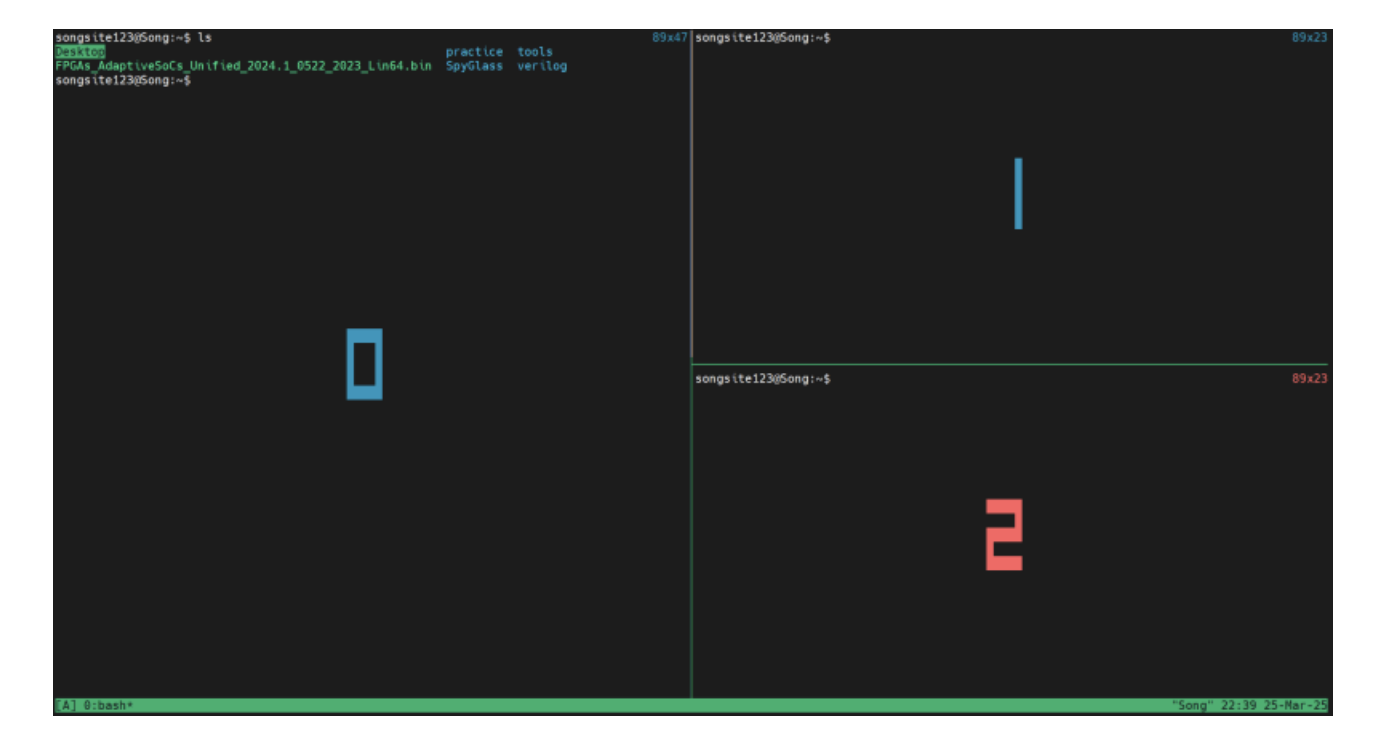
옛날 vim 느낌인데, 너무 오랜만이라.... 단축키에 익숙해지면 훨씬 빨라질 듯싶다.
단축키는 이것만 알아도 시작된다
단축키가 너무 많은데, 처음엔 다 외울 필요 없다. tmux의 모든 명령은 prefix(Ctrl+b)를 먼저 누르고 시작한다:
| 조합 | 동작 |
|---|---|
Ctrl+b → d | 세션에서 빠져나오기 (detach — 세션은 살아 있음) |
Ctrl+b → % | 세로 분할 |
Ctrl+b → " | 가로 분할 |
Ctrl+b → 방향키 | 분할된 패널 간 이동 |
Ctrl+b → c | 새 윈도우(탭) 만들기 |
Ctrl+b → 숫자 | 해당 번호 윈도우로 이동 |
일단 난 ctrl+b 누르고, 방향키로 터미널 전환만 사용해도 될 듯.
내 실제 사용 패턴은 단순하다: 패널 하나에는 클로드 코드, 옆 패널에는 npm run dev 로그. 자리 옮길 땐 그냥 노트북을 덮고, 새 장소에서 tmux attach -t claude 한 줄이면 하던 작업 그대로다.
참고 자료
tmux 설치법, 사용법은 아래 블로그 참고.
시리즈: 000 — 가이드라인 · 001 — 클로드 코드 시작
backtodev
40대 PM, 다시 개발자로 돌아갑니다. 실패하고 배우며 성장하는 기록.